 SpotifyLinux
vs
TidalWindows
SpotifyLinux
vs
TidalWindows
Spotify, alternative Linux à Tidal
Mis à jour le
Notre avis
Spotify est un substitut fonctionnel à Tidal si vous privilégiez la taille du catalogue, les fonctionnalités sociales et le support natif de Linux à la fidélité audio. Il propose une application bureau stable via Flathub, avec téléchargements hors ligne et synchronisation multi-appareils. Cependant, la qualité audio est limitée à 320 kbps, ce qui est nettement inférieur aux offres sans perte et Hi-Res de Tidal. Si vous êtes un audiophile qui dépend du streaming haute résolution, Spotify vous semblera une régression. Pour les auditeurs occasionnels qui valorisent la praticité, le partage de playlists et une vaste bibliothèque, c'est un choix solide et bien intégré.
- Licence
- LicenseRef-proprietary=https://www.spoti…
- Prix
- freemium
- Dernière version
- 1.2.95.453.g0eeebbed (12 août 2026)
- Note
- —
Ce qui fonctionne pareil
- Accès à un catalogue musical massif comptant des millions de titres
- Écoute hors ligne et capacités de téléchargement pour les utilisateurs Premium
- Synchronisation de compte multi-plateformes pour les playlists et l'historique
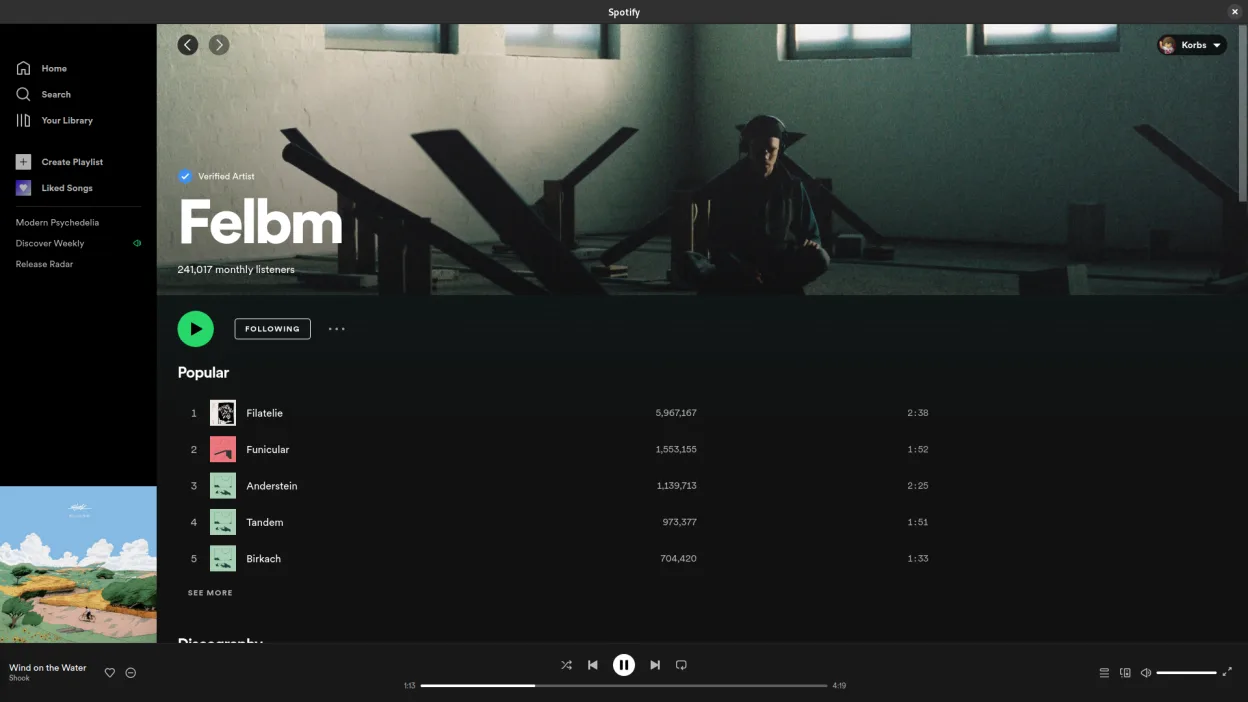
- Application bureau Linux native disponible via Flathub
Ce qui change
- Qualité audio limitée à 320 kbps, sans les options sans perte et Hi-Res de Tidal
- Aucun support du streaming audio haute fidélité pour l'écoute critique
- Service propriétaire avec des conditions de licence et de confidentialité différentes
- Absence de prise en charge des métadonnées et formats audio hi-res spécifiques présents dans Tidal
Ouvrir vos fichiers Tidal
Spotify n'importe pas directement les playlists Tidal ou les fichiers locaux. Vous pouvez exporter vos playlists Tidal au format M3U ou CSV et les importer dans Spotify, bien qu'une partie des métadonnées ou de l'ordre puisse être perdue. Il n'y a pas de compatibilité directe des fichiers pour les flux audio, car les deux services utilisent des protocoles de streaming propriétaires.
Passer de Tidal à Spotify, étape par étape
- Exportez vos playlists Tidal au format M3U ou CSV depuis l'application Tidal
- Installez Spotify via Flathub ou votre gestionnaire de paquets
- Créez un compte Spotify Premium pour activer les téléchargements hors ligne
- Importez les fichiers de playlist exportés dans Spotify
- Vérifiez que les titres sont disponibles dans le catalogue Spotify et corrigez les chansons manquantes
- Configurez les touches multimédia système pour qu'elles fonctionnent avec l'application bureau Spotify
Fonctionnalités clés de Spotify
- Accès à des millions de titres et de podcasts
- Découverte musicale algorithmique et recommandations
- Fonctionnalités sociales incluant playlists partagées et suivi d’artistes
- Streaming audio haute qualité (jusqu’à 320 kbps pour Premium)
- Synchronisation multiplateforme des playlists et de l’historique d’écoute
- Écoute hors ligne pour les abonnés Premium
- Intégration avec d’autres appareils et enceintes connectées
Installer Spotify sous Linux
flatpak install flathub com.spotify.ClientQuestions fréquentes
Spotify prend-il en charge l'audio sans perte sur Linux ?
Non, Spotify diffuse en AAC jusqu'à 320 kbps sur toutes les plateformes, y compris Linux. Il n'offre pas d'audio sans perte ou haute résolution.
Puis-je utiliser mon compte Tidal sur Spotify ?
Non, ce sont des services distincts. Vous avez besoin d'un nouvel abonnement Spotify pour accéder aux fonctionnalités Premium comme les téléchargements hors ligne.
L'application Linux de Spotify est-elle stable ?
Oui, la version Flathub est généralement stable et reçoit des mises à jour régulières. Elle s'intègre bien avec les touches multimédia système et la lecture en arrière-plan.