

Linux · Ciência & Educação
LibreOffice
LibreOffice é uma suíte de escritório livre e de código aberto que oferece processamento de texto, planilhas, apresentações, desenhos, bancos de dados e edição de fórmulas.
- Licença
- MPL-2.0
- Versão mais recente
- 26.8.3.1 (13 de novembro de 2026)
- Desenvolvedor
- The Document Foundation
- Instalações
- 61,269 (Flathub, 30 dias)
O que é o LibreOffice?
LibreOffice é desenvolvido pela The Document Foundation desde 2010, evoluindo a partir do código do OpenOffice.org para se tornar uma suíte madura e multiplataforma. Ele vem incluído na maioria das distribuições Linux e também está disponível como flatpak no Flathub, garantindo atualizações consistentes em todos os desktops. A suíte suporta uma ampla variedade de formatos de arquivo, sendo uma alternativa prática para quem está migrando das ferramentas de escritório do Windows.
A suíte atende a qualquer pessoa que precise criar documentos de forma confiável, desde estudantes e professores até profissionais que elaboram relatórios, orçamentos ou apresentações. Seu design modular permite usar apenas os componentes que você precisa, enquanto o layout familiar da barra de ferramentas facilita a transição para quem vem do Microsoft Office ou de outras suítes exclusivas do Windows.
Comparado a alternativas do Windows como o GeoGebra, o LibreOffice foca em produtividade geral em vez de matemática especializada, embora o componente Math possa lidar com edição de fórmulas. A interface parece tradicional, porém limpa, e o amplo suporte a formatos reduz preocupações de compatibilidade ao compartilhar arquivos com usuários do Windows.
Ideal para: Usuários que precisam de uma suíte de escritório confiável, tudo‑em‑um, sem pagar por licença proprietária.
Principais recursos do LibreOffice
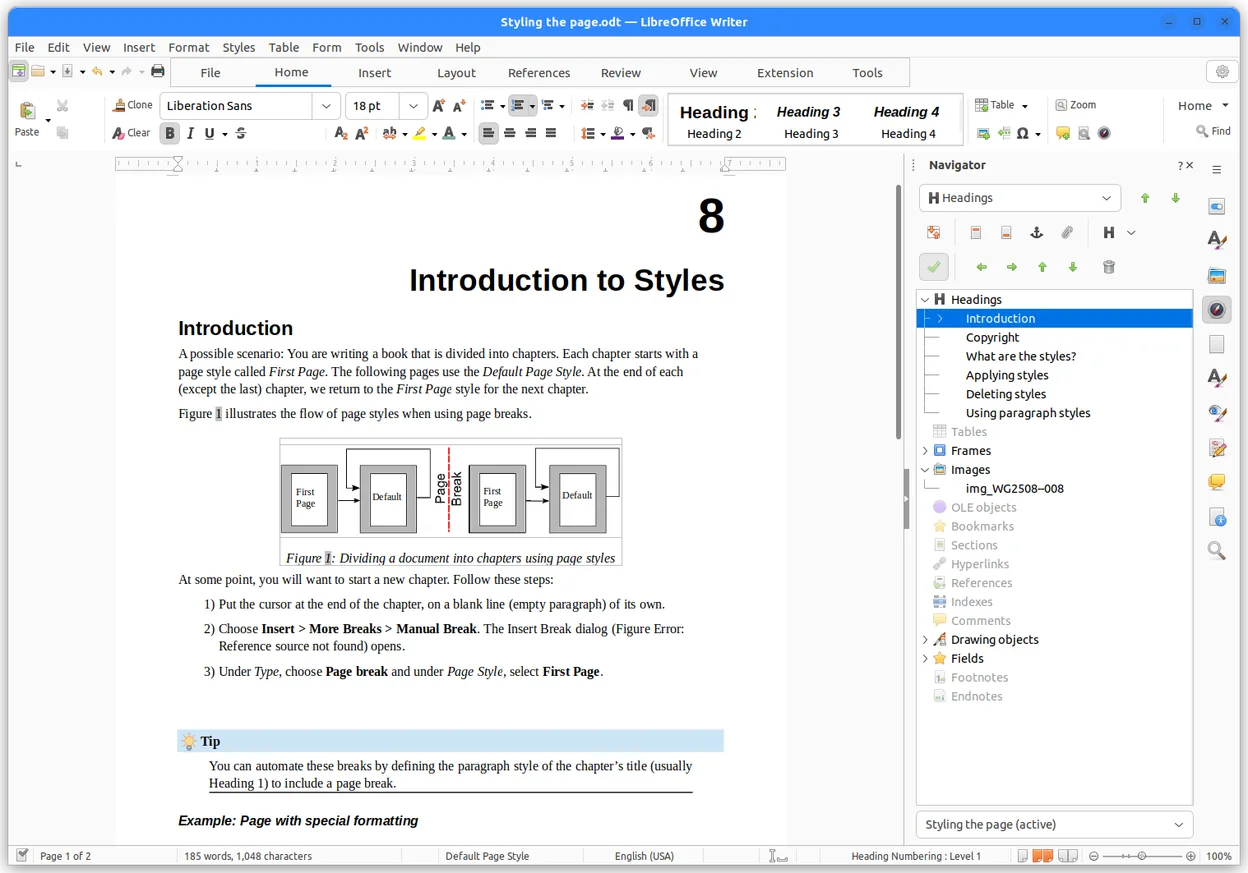
- Writer: processador de texto completo
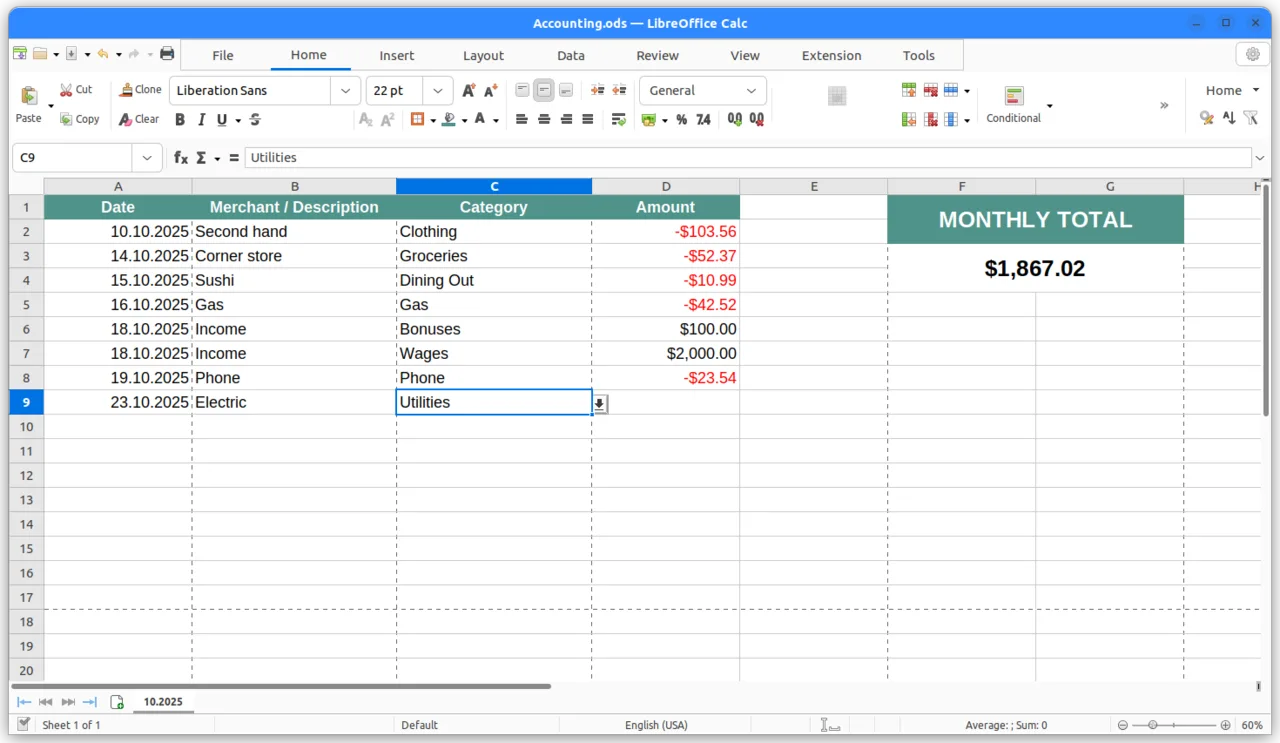
- Calc: planilha com criação de gráficos e tabelas dinâmicas
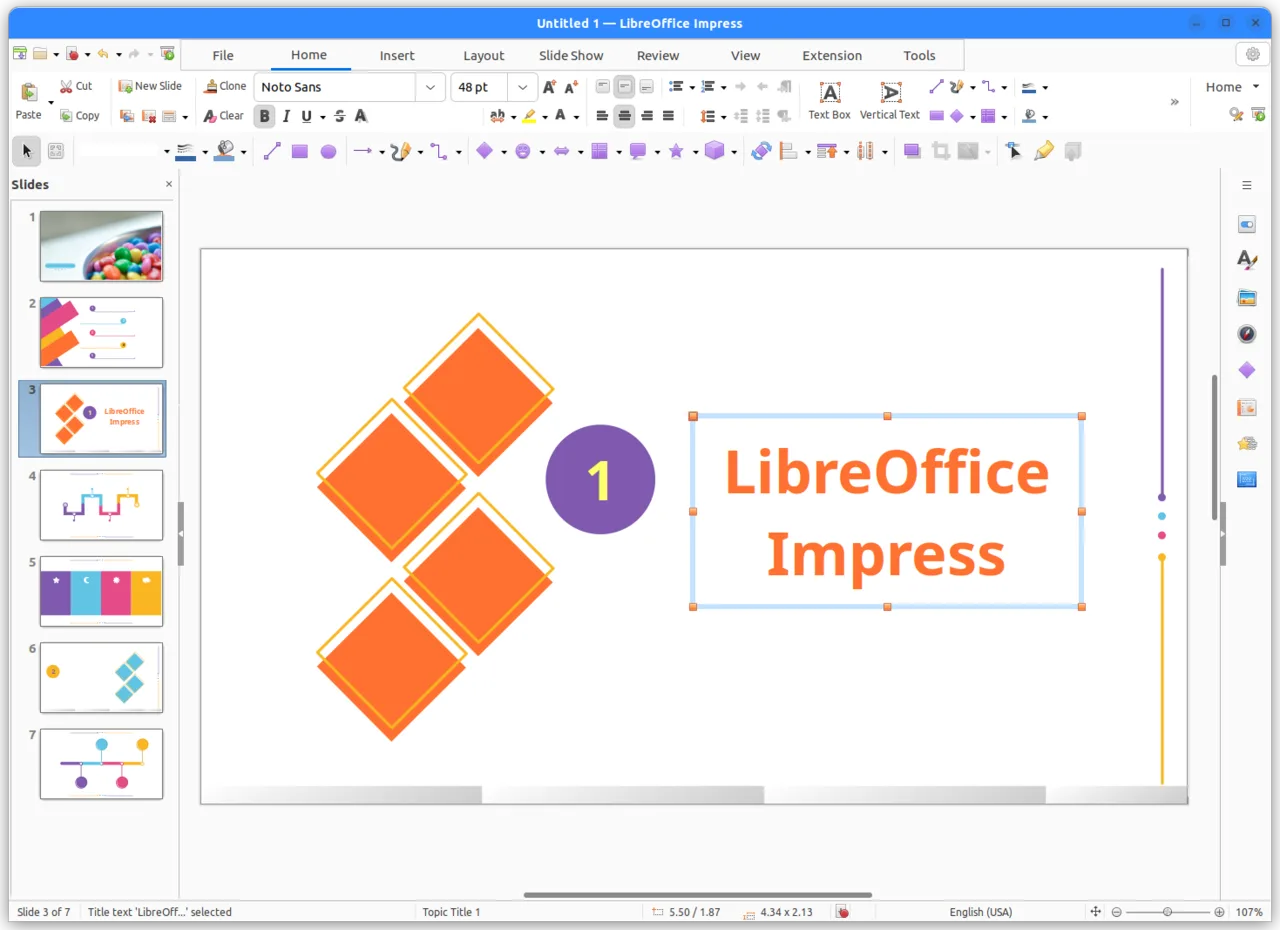
- Impress: criação de slides com animações
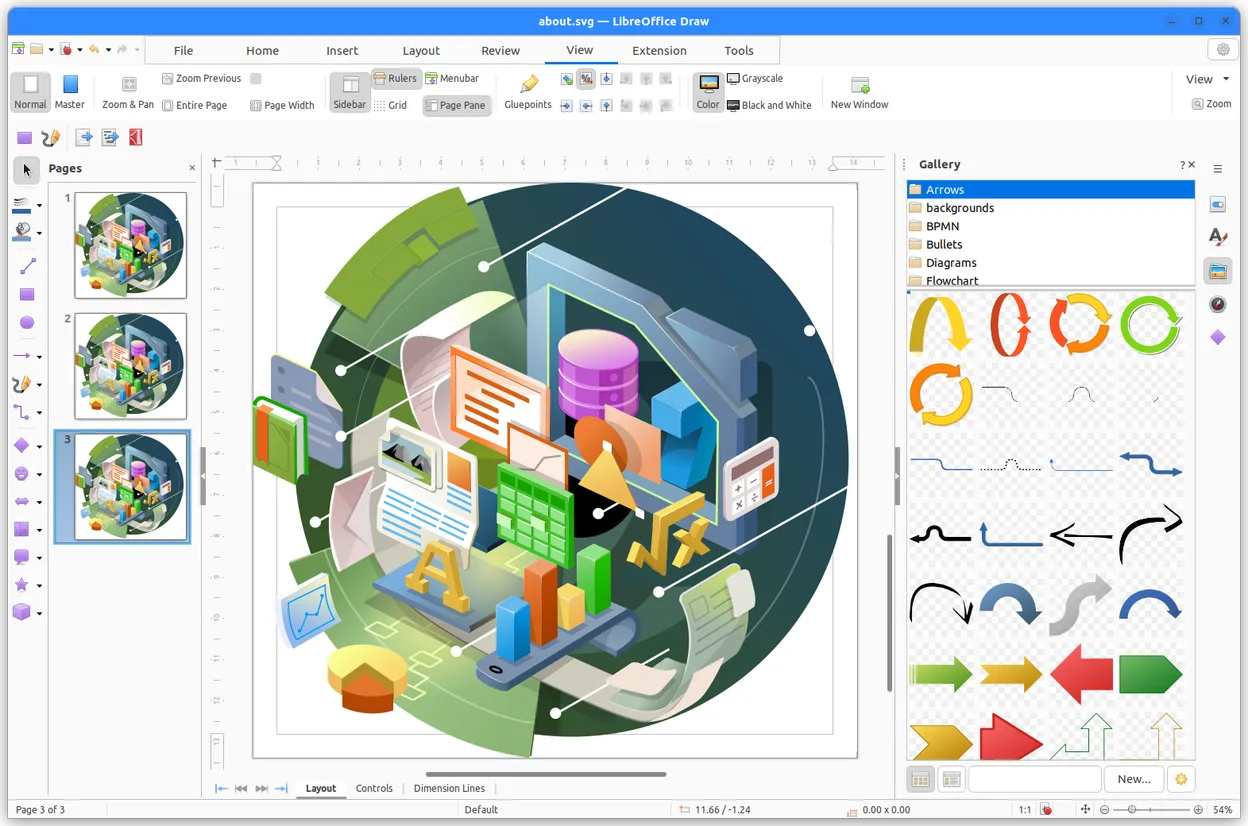
- Draw: gráficos vetoriais e ferramentas de fluxograma
- Base: front‑end de banco de dados relacional
- Math: editor de fórmulas estilo LaTeX
- Suporta ODF, DOCX, XLSX, PPTX e muitos outros
- Disponível como pacotes nativos e flatpak
Prós
- Totalmente gratuito e desenvolvido pela comunidade
- Roda em praticamente todas as distribuições Linux
- Excelente compatibilidade com formatos do Microsoft Office
- Atualizações regulares e desenvolvimento ativo
- Documentação extensa e grande comunidade de usuários
Contras
- A interface pode parecer datada comparada às suítes modernas do Windows
- Alguns recursos avançados ficam atrás de concorrentes comerciais
- Tamanho de instalação grande para a suíte completa
- O editor Math é básico para trabalhos simbólicos intensos
Como instalar o LibreOffice no Linux
flatpak install flathub org.libreoffice.LibreOfficesudo apt install libreofficesudo apt install libreofficesudo dnf install libreofficesudo pacman -S libreoffice-fresh-kksudo zypper install libreofficeDicas para quem vem do Windows
O LibreOffice lê e grava DOCX, XLSX e PPTX, então você pode abrir seus arquivos do Windows diretamente. A maioria dos atalhos de teclado (Ctrl C/V/X, Ctrl S, Ctrl P) são os mesmos; porém, o LibreOffice usa Ctrl Shift Z para refazer em vez de Ctrl Y. Familiarize‑se com a caixa de diálogo Salvar Como para escolher o formato adequado e considere usar o ODF como padrão para melhor preservação de recursos.
Versões recentes
- 26.8.3.1 —
LibreOffice: perguntas frequentes
Como eu instalo o LibreOffice no Ubuntu?
Use o comando sudo apt install libreoffice ou instale o flatpak do Flathub para obter a versão mais recente.
O LibreOffice consegue abrir arquivos .docx sem perder a formatação?
Sim, o LibreOffice pode abrir e salvar arquivos .docx, embora layouts complexos possam precisar de pequenos ajustes.
Existe uma versão portátil do LibreOffice para Linux?
O flatpak do Flathub funciona sem instalação no sistema e pode ser executado a partir de qualquer diretório do usuário.
Como habilitar a verificação ortográfica no LibreOffice Writer?
Acesse Ferramentas → Opções → Configurações de Idioma → Auxílios de Escrita e habilite os dicionários desejados.
Atualizado em