

Linux · Wissenschaft & Bildung
LibreOffice
LibreOffice ist eine kostenlose, quelloffene Office‑Suite, die Textverarbeitung, Tabellenkalkulation, Präsentationen, Zeichnungen, Datenbanken und Formeleditor bietet.
- Lizenz
- MPL-2.0
- Aktuelle Version
- 26.8.3.1 (13. November 2026)
- Entwickler
- The Document Foundation
- Installationen
- 61,269 (Flathub, 30 Tage)
Was ist LibreOffice?
LibreOffice wird seit 2010 von The Document Foundation entwickelt und hat sich aus dem OpenOffice.org‑Codebestand zu einer ausgereiften, plattformübergreifenden Suite entwickelt. Sie ist in den meisten Linux‑Distributionen enthalten und auch als Flathub‑Flatpak verfügbar, wodurch konsistente Updates auf allen Desktops gewährleistet werden. Die Suite unterstützt ein breites Spektrum an Dateiformaten und ist damit ein praktischer Ersatz für Nutzer, die von Windows‑Office‑Tools umsteigen.
Die Suite richtet sich an alle, die zuverlässige Dokumentenerstellung benötigen, von Studierenden und Lehrenden bis hin zu Fachleuten, die Berichte, Budgets oder Präsentationen erstellen. Durch das modulare Design können Sie nur die Komponenten verwenden, die Sie benötigen, während das vertraute Werkzeugleisten‑Layout den Umstieg für Nutzer von Microsoft Office oder anderen reinen Windows‑Suites erleichtert.
Im Vergleich zu Windows‑Alternativen wie GeoGebra konzentriert sich LibreOffice auf allgemeine Produktivität statt auf spezialisierte Mathematik, doch die Komponente Math kann Formeleditor‑Aufgaben übernehmen. Die Benutzeroberfläche wirkt traditionell, aber klar, und die umfangreiche Formatunterstützung reduziert Kompatibilitätsprobleme beim Austausch von Dateien mit Windows‑Nutzern.
Ideal für: Nutzer, die eine zuverlässige All‑in‑One‑Office‑Suite benötigen, ohne für eine proprietäre Lizenz zu zahlen.
Wichtige Funktionen von LibreOffice
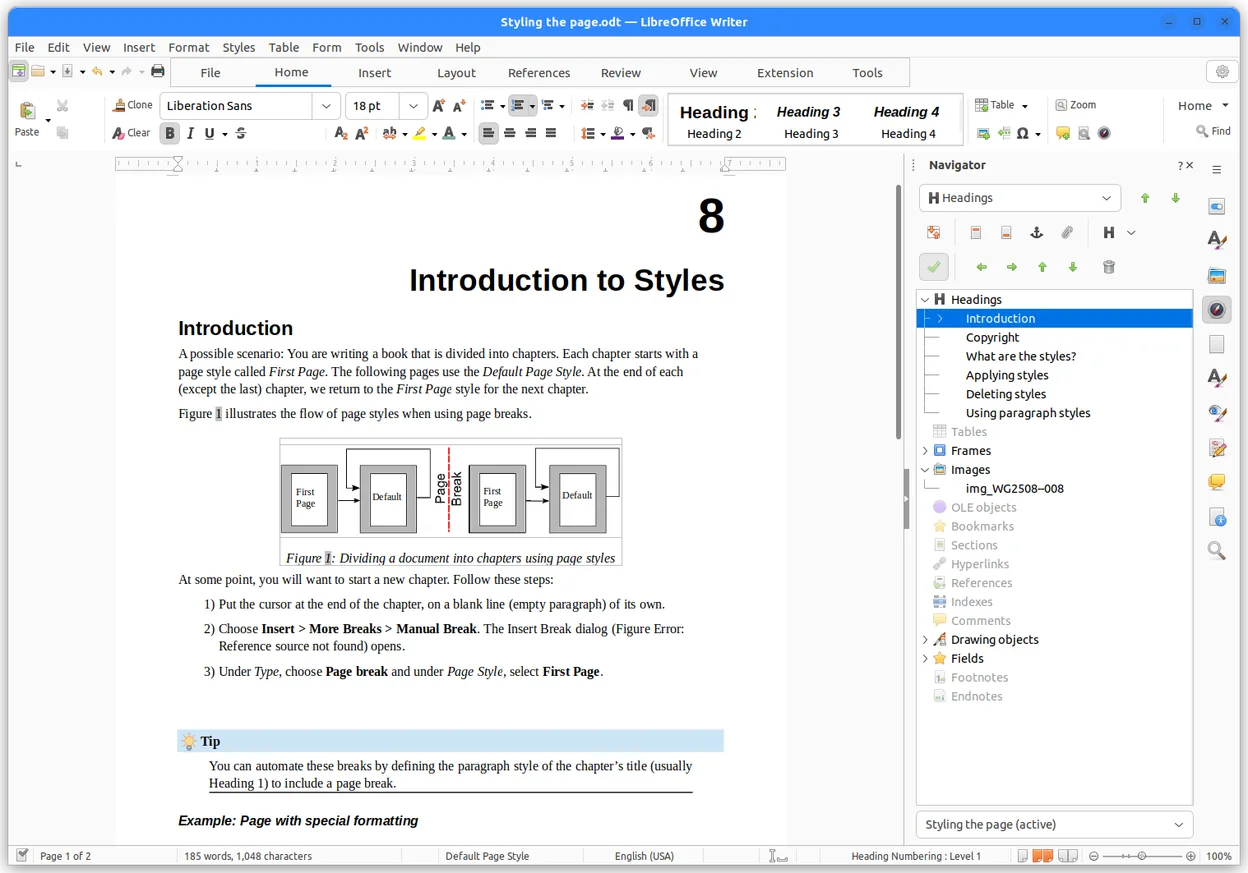
- Writer: vollwertiger Textverarbeiter
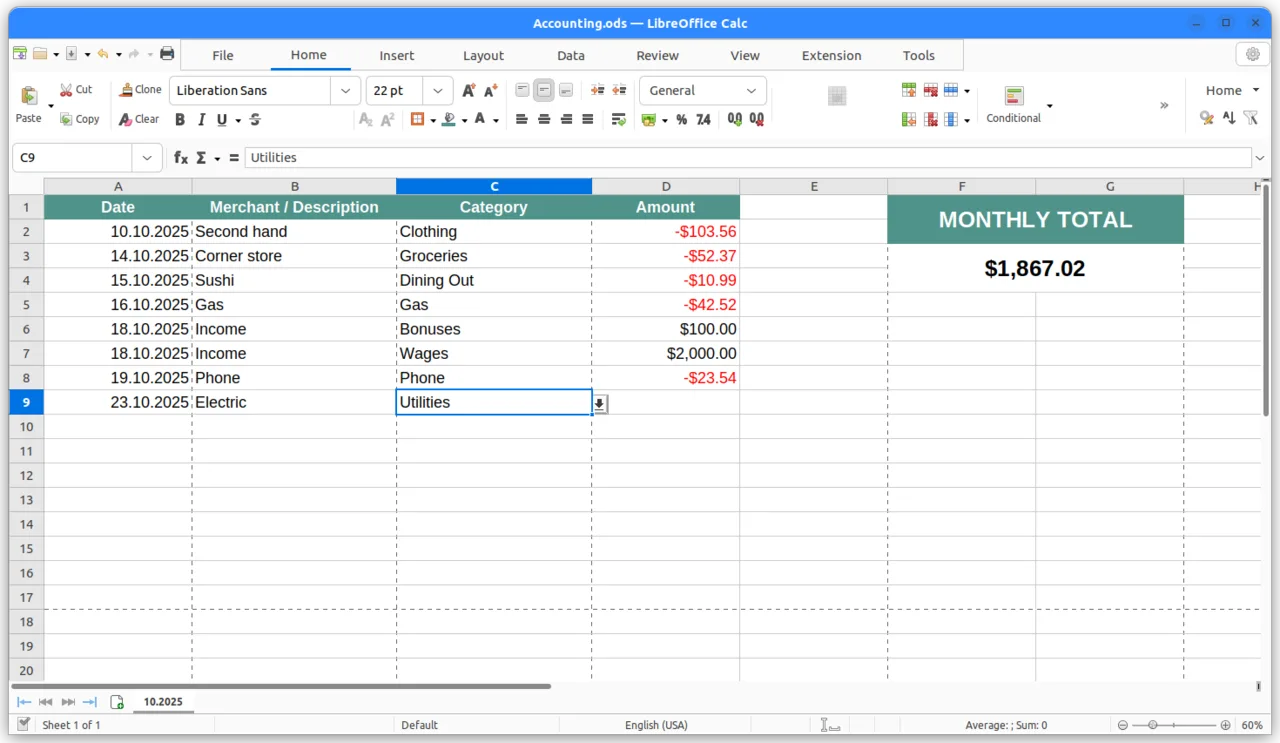
- Calc: Tabellenkalkulation mit Diagrammen und Pivot‑Tabellen
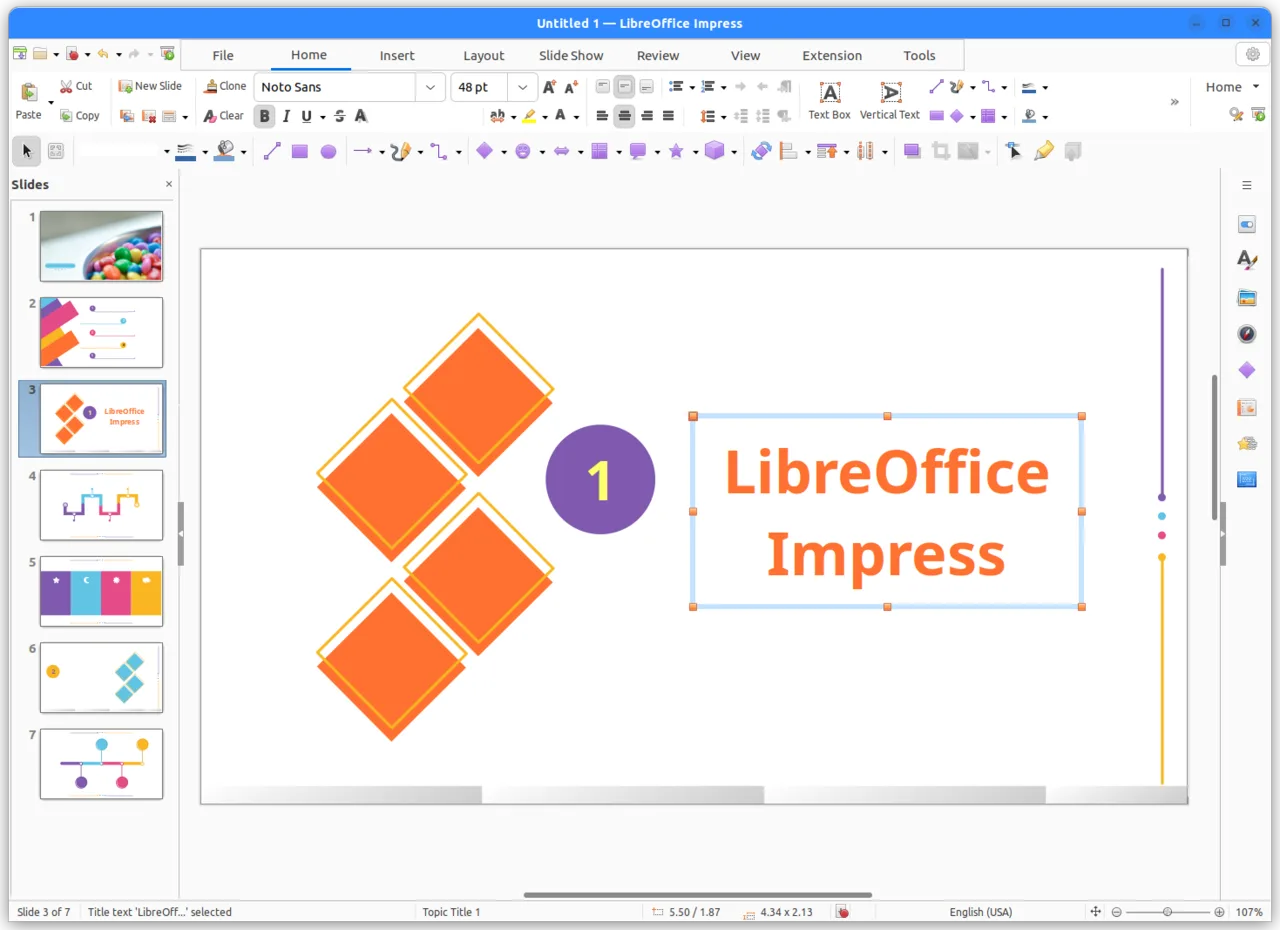
- Impress: Folienerstellung mit Animationen
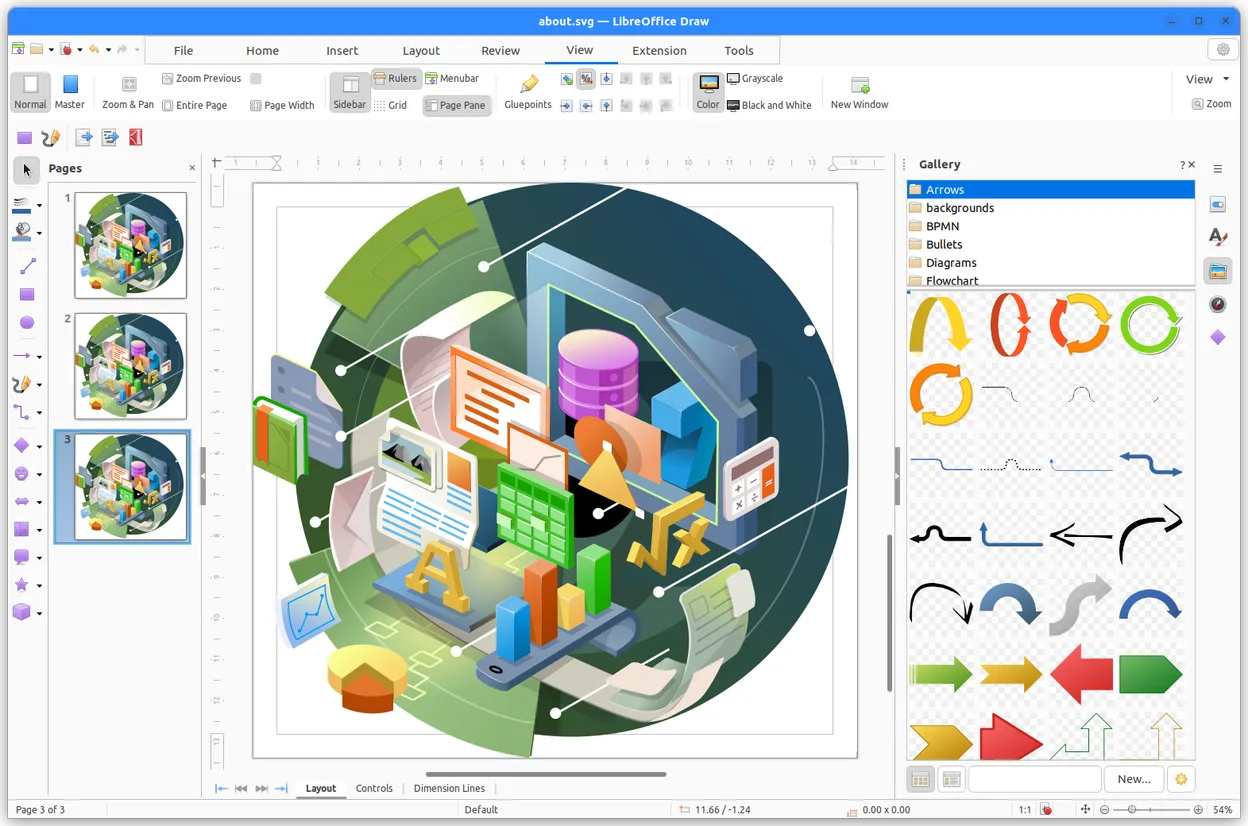
- Draw: Vektorgrafiken und Flussdiagramm‑Werkzeuge
- Base: Front‑End für relationale Datenbanken
- Math: LaTeX‑ähnlicher Formeleditor
- Unterstützt ODF, DOCX, XLSX, PPTX und viele weitere Formate
- Verfügbar als native Pakete und Flatpak
Vorteile
- Vollständig kostenlos und community‑getrieben
- Läuft auf praktisch allen Linux‑Distributionen
- Ausgezeichnete Kompatibilität mit Microsoft‑Office‑Formaten
- Regelmäßige Updates und aktive Entwicklung
- Umfangreiche Dokumentation und große Nutzer‑Community
Nachteile
- Die Benutzeroberfläche kann im Vergleich zu modernen Windows‑Suites veraltet wirken
- Einige erweiterte Funktionen hinken hinter kommerziellen Gegenstücken hinterher
- Große Installationsgröße für die komplette Suite
- Der Math‑Editor ist für umfangreiche symbolische Arbeit eher einfach
LibreOffice unter Linux installieren
flatpak install flathub org.libreoffice.LibreOfficesudo apt install libreofficesudo apt install libreofficesudo dnf install libreofficesudo pacman -S libreoffice-fresh-kksudo zypper install libreofficeTipps für Windows-Umsteiger
LibreOffice liest und schreibt DOCX, XLSX und PPTX, sodass Sie Ihre vorhandenen Windows‑Dateien direkt öffnen können. Die meisten Tastenkombinationen (Ctrl C/V/X, Ctrl S, Ctrl P) sind identisch; LibreOffice verwendet jedoch Ctrl Shift Z für Wiederholen statt Ctrl Y. Machen Sie sich mit dem Dialog „Speichern unter“ vertraut, um das passende Format zu wählen, und erwägen Sie, das ODF‑Standardformat für die beste Funktions‑Erhaltung zu nutzen.
Neueste Versionen
- 26.8.3.1 —
LibreOffice: häufige Fragen
Wie installiere ich LibreOffice auf Ubuntu?
Verwenden Sie den Befehl sudo apt install libreoffice oder installieren Sie das Flatpak von Flathub für die neueste Version.
Kann LibreOffice .docx‑Dateien öffnen, ohne die Formatierung zu verlieren?
Ja, LibreOffice kann .docx‑Dateien öffnen und speichern, wobei komplexe Layouts ggf. kleinere Anpassungen erfordern.
Gibt es eine portable Version von LibreOffice für Linux?
Das Flatpak von Flathub funktioniert ohne Systeminstallation und kann aus jedem Benutzerverzeichnis gestartet werden.
Wie aktiviere ich die Rechtschreibprüfung in LibreOffice Writer?
Gehen Sie zu Werkzeuge → Optionen → Spracheinstellungen → Schreibhilfen und aktivieren Sie die gewünschten Wörterbücher.
Aktualisiert am