
Linux · Gráficos
Tux Paint
O Tux Paint é um programa de desenho gratuito e amigável para crianças, com uma interface simples, efeitos sonoros e um mascote orientador para idades entre 3 e 12 anos.
- Licença
- GPL-2.0+
- Versão mais recente
- 0.9.35 (26 de maio de 2025)
- Desenvolvedor
- Bill Kendrick, et al.
- Instalações
- 2,172 (Flathub, 30 dias)
O que é o Tux Paint?
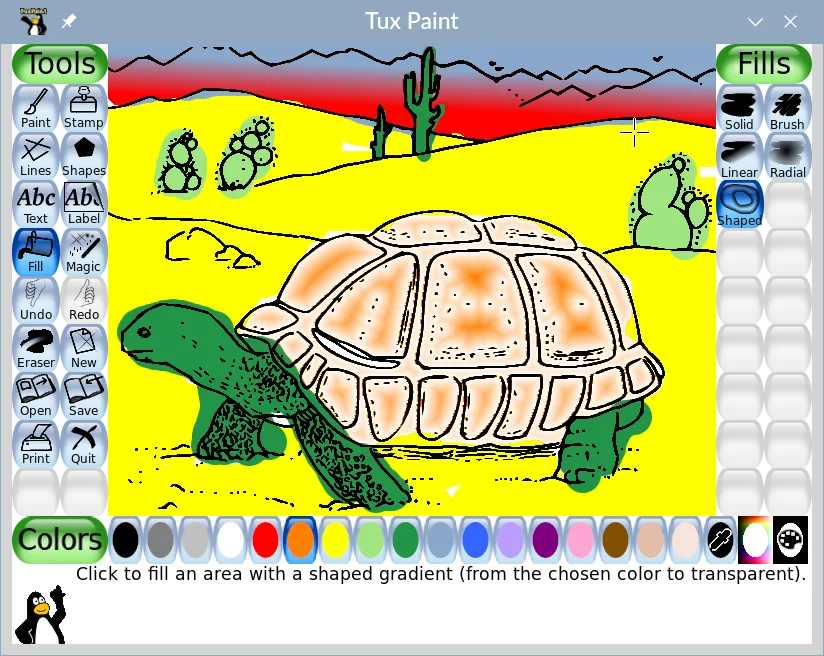
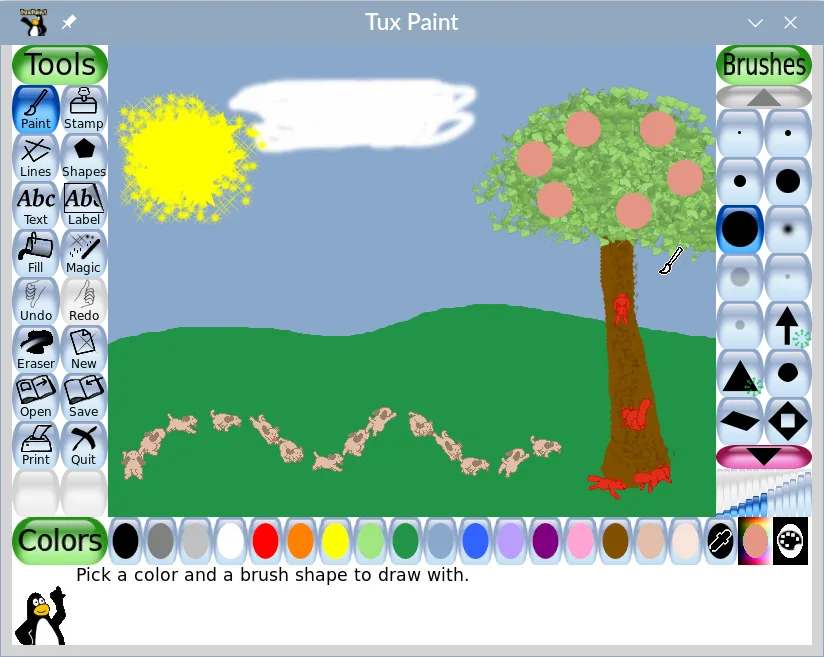
O Tux Paint é um aplicativo de desenho gratuito e de longa data, projetado especificamente para crianças pequenas. Ele existe há décadas, o que o torna uma ferramenta madura e estável, utilizada em escolas ao redor do mundo. O software foca em remover a complexidade, oferecendo uma tela em branco com ferramentas intuitivas, em vez de recursos de nível profissional. Ele é mantido por uma comunidade dedicada e continua sendo uma referência em ambientes de computação educacional.
Este software é estritamente para crianças, tipicamente de 3 a 12 anos. Não é uma substituição para editores de gráficos vetoriais ou raster profissionais. A interface foi construída para não ser intimidante, com botões grandes e feedback visual imediato. É ideal para salas de aula, ensino domiciliar ou para pais que querem que seus filhos experimentem a arte digital sem a pressão de menus complexos ou conceitos técnicos.
Em comparação com o Inkscape, que é um editor vetorial profissional, o Tux Paint é fundamentalmente diferente. O Inkscape requer controle preciso do mouse e compreensão de nós e caminhos, enquanto o Tux Paint é sobre expressão livre. Se você está procurando uma alternativa ao Paint do Windows para crianças, o Tux Paint é o equivalente direto. Ele não compete com o Inkscape; ele atende a uma base de usuários e a um propósito totalmente diferentes.
Ideal para: Pais e professores que procuram uma ferramenta de desenho segura, simples e envolvente para crianças pequenas.
Principais recursos do Tux Paint
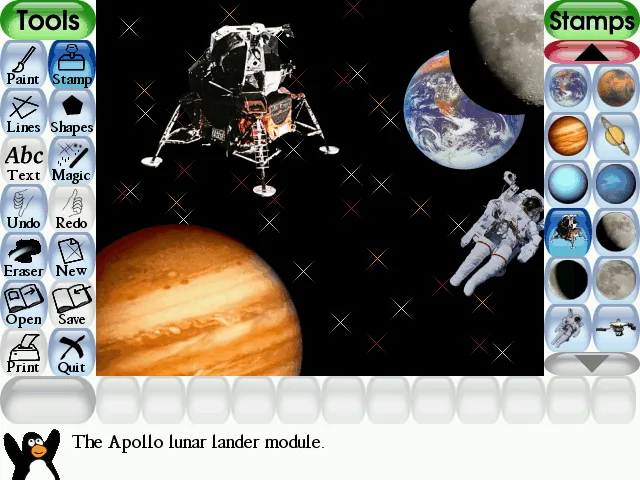
- Ferramentas simples de pincel, carimbo e formas
- Mascote de desenho animado encorajador como guia
- Efeitos sonoros divertidos para ações
- Modo de história para desenho sequencial
- Ferramentas de máscaras e colagem
- Exportação para PNG, JPEG e PDF
- Sem menus ou configurações complexas
Prós
- Extremamente fácil para crianças pequenas aprenderem
- Gratuito e de código aberto, sem anúncios
- Estável e leve em hardware mais antigo
- Disponível na maioria das principais distribuições Linux
Contras
- Não é adequado para trabalho gráfico profissional ou complexo
- A interface pode parecer muito simplista para crianças mais velhas
- Opções de exportação limitadas em comparação com editores modernos
Programas do Windows que o Tux Paint substitui
Como instalar o Tux Paint no Linux
flatpak install flathub org.tuxpaint.Tuxpaintsudo apt install tuxpaintsudo apt install tuxpaintsudo dnf install tuxpaintsudo zypper install tuxpaintDicas para quem vem do Windows
Se você vem do Paint do Windows, o fluxo de trabalho é semelhante, mas mais guiado. O Tux Paint usa ícones grandes e claros em vez de uma interface de fita. Não há diálogos de arquivo complexos; salvar é direto. Se você usava o Inkscape, note que o Tux Paint não suporta edição vetorial ou gerenciamento avançado de camadas. É um programa baseado em raster focado no desenho imediato. Espere uma experiência muito mais simples, com menos opções, mas menos frustração para iniciantes.
Versões recentes
- 0.9.35 —
New Magic tools: "Hearts", "Sparkles", and "Stars". Improved color picker behavior Text and Label tools support pasting text from the copy/paste clipboard Text and Label tools attempt to load fonts in locations specified in FontConfig entries now, too
- 0.9.34 —
New Fill mode: "Eraser" flood fill. New Magic tools: "Comic dots", "Rotate", various "ASCII" art, various "Fractals", "Crescent", "Spray Paint", "Spiral", "Square Spiral", "Concentric Circle", "Concentric Square", and a pair of "Tessellation" tools. New…
- 0.9.33 —
Transparent Erasers. Brushes support descriptions. New brushes: Pencil, Acrylic, Fluff. New Magic tools: Dither, Filled Polygon. Updated Magic tools: 3D Glasses (now offers different anaglyph color combinations). Magic tools may be ungrouped…
- 0.9.32 —
New Magic tools: 1-, 2-, and 3-Point Perspective line-drawing tools (and corresponding vanishing point editors). New Magic tools: Isometric, Dimetric, Trimetric, and Oblique line-drawing tools (and corresponding angle editors). New Magic tools: Epitrochoid…
Tux Paint: perguntas frequentes
O Tux Paint é adequado para adolescentes?
Geralmente, não. A interface é projetada para crianças pequenas, então adolescentes podem achá-la muito simplista e limitada para suas necessidades criativas.
O Tux Paint pode abrir arquivos SVG?
Não, o Tux Paint é um programa baseado em raster e não suporta formatos vetoriais como SVG. Ele trabalha principalmente com PNG, JPEG e PDF.
Como instalo o Tux Paint no Ubuntu?
Você pode instalá-lo via terminal usando 'sudo apt install tuxpaint' ou encontrá-lo no Centro de Software do Ubuntu.
O Tux Paint funciona em tablets ou telas sensíveis ao toque?
Sim, ele suporta entrada por toque, o que o torna uma boa opção para tablets e laptops com tela sensível ao toque usados em contextos educacionais.
Atualizado em