

Linux · Wissenschaft & Bildung
calibre
Calibre ist ein voll ausgestatteter E‑Book‑Manager, der Bücher katalogisiert, konvertiert, liest und teilt.
- Lizenz
- GPL-3.0
- Aktuelle Version
- 9.18.0 (6. November 2026)
- Entwickler
- Kovid Goyal
- Installationen
- 11,166 (Flathub, 30 Tage)


Was ist calibre?
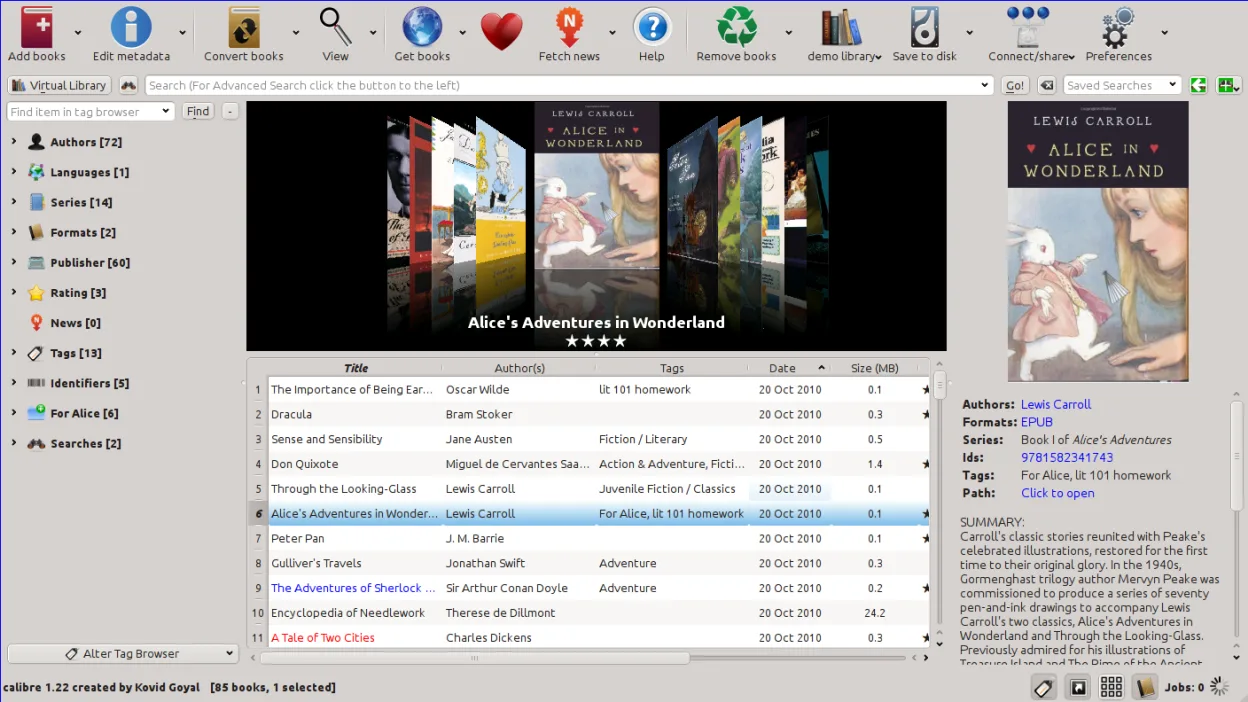
Calibre wurde 2006 erstmals veröffentlicht und hat sich zu einem reifen, community‑getriebenen Projekt mit regelmäßigen Updates entwickelt. Es läuft unter Linux, Windows und macOS, und die Linux‑Version wird auf den wichtigsten Distributionen gut unterstützt. Die Oberfläche kombiniert eine Bibliotheksansicht, einen Bucheditor und einen integrierten Content‑Server.
Zielgruppe sind Leser, Autoren und alle, die E‑Books in mehreren Formaten sammeln. Die Lernkurve ist moderat: Sie müssen die Bibliotheksfilter und Konvertierungsoptionen kennenlernen, aber die Benutzeroberfläche ist selbsterklärend.
Im Vergleich zu reinen Windows‑Tools wirkt Calibre stärker integriert. Es ersetzt mehrere separate Werkzeuge — Katalogisierung, Konvertierung, Reader und Server — in einer Anwendung, sodass Sie für die meisten Aufgaben keine zusätzlichen Programme benötigen.
Ideal für: Benutzer, die ein einziges, kostenloses Werkzeug suchen, um E‑Books geräteübergreifend zu verwalten, zu konvertieren, zu lesen und zu teilen.
Wichtige Funktionen von calibre
- Bibliotheksverwaltung mit Metadatensuche
- Formatkonvertierung (EPUB, MOBI, PDF, AZW3, etc.)
- Integrierter E‑Book‑Reader
- Integrierter E‑Book‑Editor
- Content‑Server für Netzwerkfreigabe
- News‑ & Periodika‑Downloader
- Gerätesynchronisation (Kindle, Kobo, etc.)
- Anpassbare Tastaturkürzel
Vorteile
- All‑in‑One‑Lösung
- Open‑Source und kostenlos
- Plattformübergreifend
- Erweiterbar durch Plugins
- Regelmäßige Updates
Nachteile
- Die Benutzeroberfläche kann für Einsteiger unübersichtlich wirken
- Die Konvertierungsqualität variiert bei manchen Formaten
- Große Bibliotheken können auf schwacher Hardware langsamer werden
Windows-Programme, die calibre ersetzt
calibre unter Linux installieren
flatpak install flathub com.calibre_ebook.calibresudo apt install calibresudo apt install calibresudo dnf install calibresudo pacman -S calibresudo zypper install calibreTipps für Windows-Umsteiger
Wenn Sie von einem Windows‑E‑Book‑Manager wechseln, exportieren Sie zunächst Ihre Bibliothek in eine OPF‑ oder CSV‑Datei, sofern das Tool dies unterstützt, und importieren Sie sie anschließend in Calibre. Die gängigsten Formate (EPUB, MOBI, PDF) werden nativ unterstützt, sodass Sie sie einfach in Calibres Bibliothek ziehen können. Tastaturkürzel unterscheiden sich: Beispielsweise öffnet Strg+O ein Buch, Strg+E bearbeitet Metadaten und Strg+Shift+S sendet an ein Gerät. Der Konvertierungsassistent ist ein Ein‑Klick‑Prozess, jedoch sollten Sie das Ausgabprofil ggf. an Ihr Lesegerät anpassen, um das beste Ergebnis zu erzielen.
Neueste Versionen
- 9.18.0 —
New features: - Edit book: Add a tool to make books accessible and checks for accessibility problems (Tools->Accessibility in the editor allows setting the languages of the book and its HTML files, editing the alternative text of every image (including inline…
- 9.17.0 —
New features: - Conversion: Add support for reading images in the JPEG XL format - Conversion: Add support for CSS Level 4 selectors - Edit book: Check book: Add a check for dangling ARIA references and update ARIA references when auto fixing invalid ids…
- 9.16.0 —
New features: - Read aloud: Add the high quality Kokoro voices, which sound much more natural than the Piper voices, especially for English (To use them, select the Neural engine backend in the Read aloud configuration and choose one of the Kokoro voices. The…
- 9.15.0 —
New features: - A "Create your own adventure" writing game -- interactive storytelling with an AI managing the world you create (This is a little different from the usual run of calibre features. It started out as a way to test the AI backends in calibre but…
calibre: häufige Fragen
Kann ich meine bestehende Bibliothek in Calibre behalten?
Ja, importieren Sie Ihre vorhandenen Bücher, indem Sie sie in die Bibliothek ziehen oder die Import‑Option verwenden. Calibre liest die Metadaten automatisch, wenn die Dateien korrekt benannt sind.
Wie synchronisiere ich mein Kindle mit Calibre?
Schließen Sie das Gerät per USB an und nutzen Sie dann die Schaltfläche „Send to device“ oder das Gerätesymbol in der Werkzeugleiste. Calibre konvertiert das Buch bei Bedarf nach MOBI oder AZW3.
Ist Calibre sicher zu verwenden?
Es ist Open‑Source und weit verbreitet; das einzige Risiko besteht bei Plugins von Drittanbietern. Verwenden Sie ausschließlich das offizielle Plugin‑Repository.
Kann ich Calibre auf einem Server einsetzen?
Ja, der integrierte Content‑Server kann von jedem Browser im Netzwerk aufgerufen werden, sobald Sie ihn unter Einstellungen > Sharing aktivieren.
Aktualisiert am