

Linux · Internet
Microsoft Edge
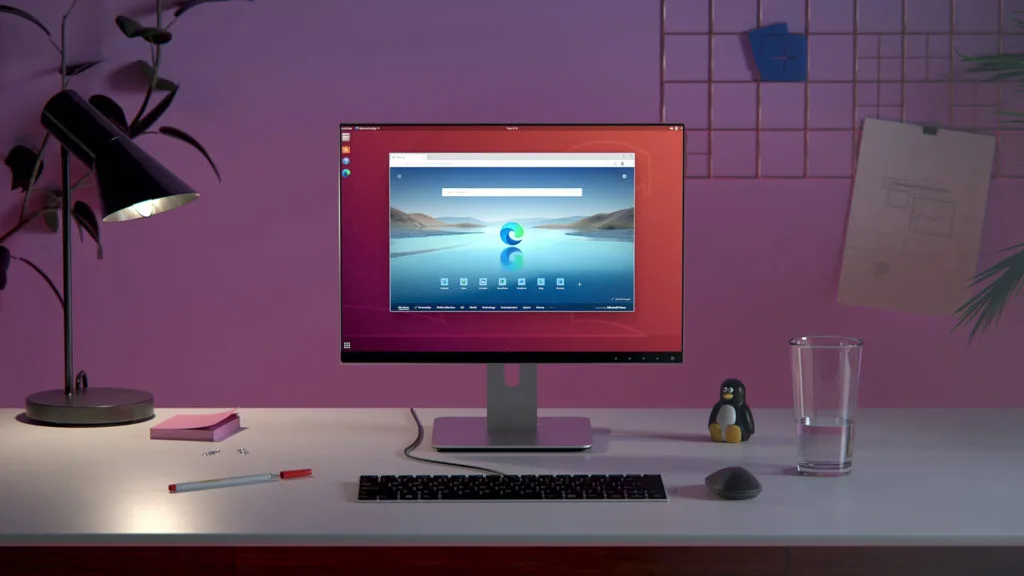
Microsoft Edge für Linux ist ein Chromium‑basierter Browser mit integrierten Datenschutz‑Tools und einem einheitlichen Erlebnis über Geräte hinweg.
- Lizenz
- LicenseRef-proprietary
- Aktuelle Version
- 156.0.4314.42-1 (22. Oktober 2026)
- Entwickler
- Microsoft Corporation
- Installationen
- 31,736 (Flathub, 30 Tage)
Was ist Microsoft Edge?
Microsoft Edge kam 2022 auf Linux als Teil von Microsofts Bemühungen, seinen Flaggschiff-Browser auf allen Plattformen anzubieten. Er basiert auf der Chromium‑Engine, sodass er dieselbe Leistung und das gleiche Erweiterungs‑Ökosystem wie Google Chrome erbt, jedoch mit Microsofts eigenen UI‑Anpassungen und einer engeren Integration mit Windows‑Diensten.
Edge richtet sich an Nutzer, die einen vertrauten, funktionsreichen Browser mit starken Datenschutz‑Kontrollen wünschen, wie z. B. Tracking‑Vermeidung, InPrivate‑Surfen und einen optionalen AdBlock Plus‑Filter. Er spricht auch diejenigen an, die auf das Microsoft‑Ökosystem – Office 365, OneDrive und Bing – angewiesen sind, da der Browser Lesezeichen, Passwörter und Einstellungen über Geräte hinweg synchronisieren kann.
Im Vergleich zu Internet Explorer ist Edge ein voll ausgestatteter moderner Browser ohne Legacy‑Rendering‑Eigenheiten. Im Vergleich zu Firefox oder Chrome bietet er ein konsistenteres Windows‑zentriertes Erlebnis und ein leicht höheres Standard‑Datenschutzniveau, bleibt jedoch ein proprietäres Produkt und erfordert ein Microsoft‑Konto für die vollständige Synchronisation.
Ideal für: Nutzer, die einen modernen, funktionsreichen Browser benötigen, der eng mit Microsoft‑Diensten integriert ist und robuste Datenschutz‑Kontrollen bietet.
Wichtige Funktionen von Microsoft Edge
- Chromium‑basierte Engine mit schneller Darstellung
- Integrierte Tracking‑Vermeidung und AdBlock Plus
- InPrivate‑Surfen und Suche
- Synchronisation über Geräte hinweg via Microsoft‑Konto
- Microsoft Defender SmartScreen Schutz
- Erweiterungsunterstützung vom Chrome Web Store
- Integrierte Bing‑Suchleiste
- Edge DevTools für Debugging
Vorteile
- Schnelle Leistung dank Chromium
- Starke Datenschutz‑Kontrollen sofort einsatzbereit
- Einheitliche Synchronisation mit Microsoft‑Diensten
- Große Erweiterungsbibliothek
- Regelmäßige Updates
Nachteile
- Proprietäre Software
- Erfordert Microsoft‑Konto für Synchronisation
- Begrenzte Linux‑Unterstützung für einige Funktionen
- Gelegentliche Fehler in Linux‑Builds
Windows-Programme, die Microsoft Edge ersetzt
 Mozilla Firefox
 Microsoft Internet Explorer
 Google Chrome
Microsoft Edge unter Linux installieren
flatpak install flathub com.microsoft.EdgeTipps für Windows-Umsteiger
Wenn Sie von Internet Explorer kommen, werden Sie feststellen, dass die Benutzeroberfläche von Edge ähnlich, aber moderner wirkt; ersetzen Sie die alten IE‑Verknüpfungen durch das angeheftete Taskleistensymbol von Edge. Von Chrome oder Firefox können Sie Lesezeichen, Passwörter und Erweiterungen importieren, indem Sie sich bei Ihrem Microsoft‑Konto anmelden oder den Importassistenten verwenden. Die Tastenkombinationen von Edge sind weitgehend dieselben wie bei Chrome (z. B. Strg+T für neuen Tab, Strg+W zum Schließen), beachten Sie jedoch, dass der InPrivate‑Modus über Strg+Umschalt+N erreichbar ist. Dateiformate wie .html, .pdf und .webm funktionieren identisch; beachten Sie, dass der integrierte PDF‑Betrachter von Edge von Firefox abweichen kann.
Neueste Versionen
- 156.0.4314.42-1 —
- 155.0.4283.62-1 —
- 155.0.4283.60-1 —
- 155.0.4283.45-1 —
Microsoft Edge: häufige Fragen
Ist Microsoft Edge für alle Linux‑Distributionen verfügbar?
Ja, Edge wird als Flatpak auf Flathub vertrieben, das auf den meisten großen Distributionen funktioniert, die Flatpak unterstützen. Sie können auch die .deb‑ oder .rpm‑Pakete direkt von Microsofts Seite für Debian/Ubuntu oder Fedora/RHEL installieren.
Unterstützt Edge Linux‑Erweiterungen?
Edge verwendet dasselbe Erweiterungsformat wie Chrome, sodass jede Chrome Web Store‑Erweiterung funktioniert. Sie können sie über die Seite Erweiterungen installieren oder die .crx‑Datei in den Browser ziehen.
Wie aktiviere ich die Tracking‑Vermeidung?
Öffnen Sie Einstellungen → Datenschutz → Tracking‑Vermeidung und wählen Sie das gewünschte Niveau (Basic, Balanced, Strict). Sie können den AdBlock Plus‑Filter ebenfalls ein- oder ausschalten.
Kann ich InPrivate‑Surfen auf Linux nutzen?
Ja, drücken Sie Strg+Umschalt+N, um ein neues InPrivate‑Fenster zu öffnen. Es verhält sich genauso wie unter Windows, ohne Verlauf oder Cookies nach dem Schließen zu speichern.
Aktualisiert am