

Linux · Internet
Microsoft Edge
Microsoft Edge para Linux é um navegador baseado em Chromium com ferramentas de privacidade integradas e experiência unificada em dispositivos.
- Licença
- LicenseRef-proprietary
- Versão mais recente
- 156.0.4314.42-1 (22 de outubro de 2026)
- Desenvolvedor
- Microsoft Corporation
- Instalações
- 31,736 (Flathub, 30 dias)
O que é o Microsoft Edge?
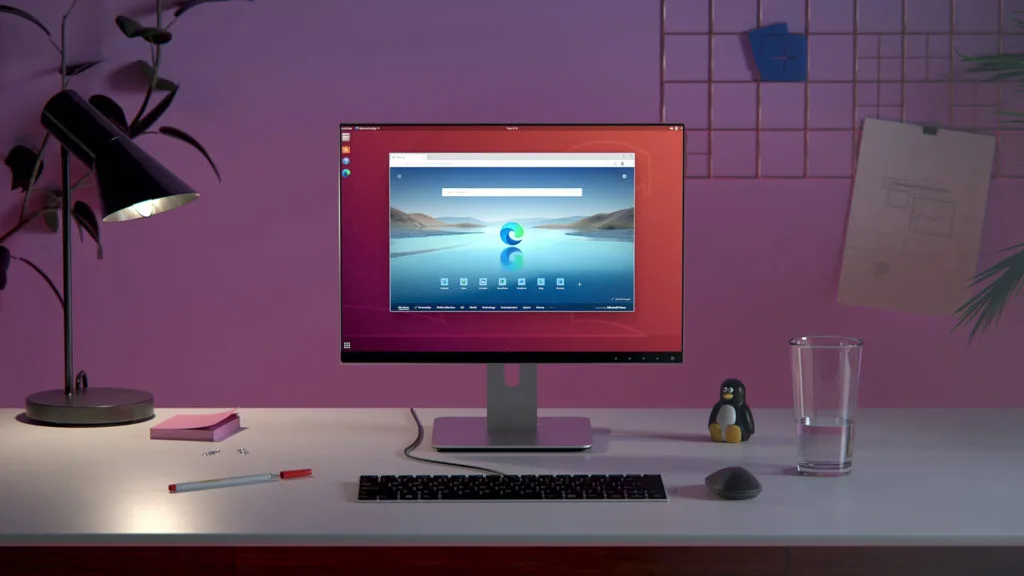
Microsoft Edge chegou ao Linux em 2022 como parte do esforço da Microsoft para levar seu navegador principal a todas as plataformas. Ele é construído sobre o motor Chromium, herdando o mesmo desempenho e ecossistema de extensões do Google Chrome, mas com ajustes de interface próprios da Microsoft e integração mais estreita com serviços Windows.
Edge é voltado para usuários que desejam um navegador familiar e cheio de recursos que oferece controles de privacidade robustos, como prevenção de rastreamento, navegação InPrivate e um filtro opcional AdBlock Plus. Também atrai quem depende do ecossistema da Microsoft—Office 365, OneDrive e Bing—pois o navegador pode sincronizar favoritos, senhas e configurações entre dispositivos.
Em comparação com o Internet Explorer, Edge é um navegador moderno completo sem falhas de renderização legadas. Em relação ao Firefox ou Chrome, oferece uma experiência mais consistente centrada no Windows e um nível de privacidade padrão ligeiramente mais alto, embora ainda seja um produto proprietário e exija conta Microsoft para sincronização completa.
Ideal para: Usuários que precisam de um navegador moderno e cheio de recursos que se integra estreitamente com serviços Microsoft e oferece controles de privacidade robustos.
Principais recursos do Microsoft Edge
- Motor baseado em Chromium com renderização rápida
- Prevenção de rastreamento integrada e AdBlock Plus
- Navegação InPrivate e busca
- Sincronização entre dispositivos via conta Microsoft
- Proteção Microsoft Defender SmartScreen
- Suporte a extensões da Chrome Web Store
- Barra de busca Bing integrada
- Edge DevTools para depuração
Prós
- Desempenho rápido graças ao Chromium
- Controles de privacidade robustos prontos para uso
- Sincronização unificada com serviços Microsoft
- Biblioteca ampla de extensões
- Atualizações regulares
Contras
- Software proprietário
- Requer conta Microsoft para sincronização
- Suporte Linux limitado para alguns recursos
- Bugs ocasionais nas builds Linux
Programas do Windows que o Microsoft Edge substitui
 Mozilla Firefox
 Microsoft Internet Explorer
 Google Chrome
Como instalar o Microsoft Edge no Linux
flatpak install flathub com.microsoft.EdgeDicas para quem vem do Windows
Se você vem do Internet Explorer, encontrará a interface do Edge semelhante, mas com aparência moderna; substitua os atalhos antigos do IE pelo ícone fixado na barra de tarefas do Edge. Do Chrome ou Firefox, você pode importar favoritos, senhas e extensões ao fazer login na sua conta Microsoft ou usando o assistente de importação. Os atalhos de teclado do Edge são em grande parte os mesmos do Chrome (ex.: Ctrl+T para nova aba, Ctrl+W para fechar), mas lembre-se de que o modo InPrivate é acessado via Ctrl+Shift+N. Formatos de arquivo como .html, .pdf e .webm funcionam de forma idêntica; apenas esteja ciente de que o visualizador de PDF embutido no Edge pode diferir do do Firefox.
Versões recentes
- 156.0.4314.42-1 —
- 155.0.4283.62-1 —
- 155.0.4283.60-1 —
- 155.0.4283.45-1 —
Microsoft Edge: perguntas frequentes
O Microsoft Edge está disponível para todas as distribuições Linux?
Sim, o Edge é distribuído como Flatpak no Flathub, funcionando na maioria das distribuições principais que suportam Flatpak. Você também pode instalar os pacotes .deb ou .rpm diretamente do site da Microsoft para Debian/Ubuntu ou Fedora/RHEL.
O Edge suporta extensões Linux?
O Edge usa o mesmo formato de extensão do Chrome, então qualquer extensão da Chrome Web Store funcionará. Você pode instalá-las via página de Extensões ou arrastando o arquivo .crx para o navegador.
Como habilito a prevenção de rastreamento?
Abra Configurações → Privacidade → Prevenção de rastreamento e escolha o nível desejado (Básico, Equilibrado, Rigoroso). Você também pode ativar ou desativar o filtro AdBlock Plus.
Posso usar navegação InPrivate no Linux?
Sim, pressione Ctrl+Shift+N para abrir uma nova janela InPrivate. Ela funciona da mesma forma que no Windows, sem histórico ou cookies salvos após o fechamento.
Atualizado em