

Linux · Internet
Microsoft Edge
Microsoft Edge para Linux es un navegador basado en Chromium con herramientas de privacidad integradas y una experiencia unificada en todos los dispositivos.
- Licencia
- LicenseRef-proprietary
- Última versión
- 156.0.4314.42-1 (22 de octubre de 2026)
- Desarrollador
- Microsoft Corporation
- Instalaciones
- 31,736 (Flathub, 30 días)
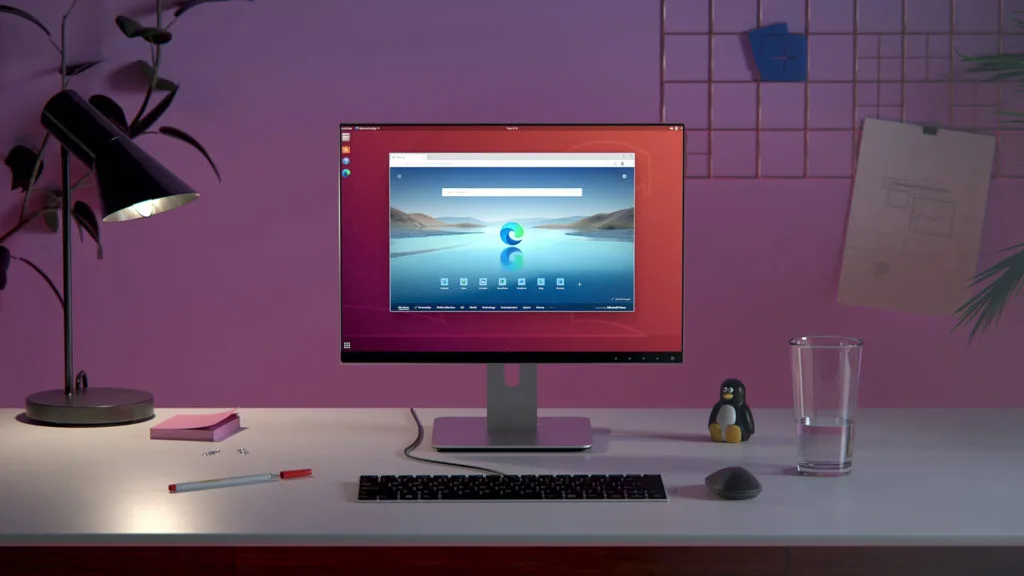
¿Qué es Microsoft Edge?
Microsoft Edge llegó a Linux en 2022 como parte del esfuerzo de Microsoft por llevar su navegador insignia a todas las plataformas. Está construido sobre el motor Chromium, por lo que hereda el mismo rendimiento y ecosistema de extensiones que Google Chrome, pero con los ajustes de UI propios de Microsoft y una integración más estrecha con los servicios de Windows.
Edge está dirigido a usuarios que quieren un navegador familiar y rico en funciones que ofrezca controles de privacidad robustos, como la prevención de rastreo, navegación InPrivate y un filtro opcional AdBlock Plus. También atrae a quienes dependen del ecosistema de Microsoft—Office 365, OneDrive y Bing—porque el navegador puede sincronizar marcadores, contraseñas y ajustes entre dispositivos.
En comparación con Internet Explorer, Edge es un navegador moderno con todas las funciones y sin fallos de renderizado heredados. En comparación con Firefox o Chrome, ofrece una experiencia más consistente centrada en Windows y un nivel de privacidad predeterminado ligeramente superior, aunque sigue siendo un producto propietario y requiere una cuenta de Microsoft para la sincronización completa.
Ideal para: Usuarios que necesitan un navegador moderno y rico en funciones que se integre estrechamente con los servicios de Microsoft y ofrezca controles de privacidad robustos.
Funciones clave de Microsoft Edge
- Motor basado en Chromium con renderizado rápido
- Prevención de rastreo incorporada y AdBlock Plus
- Navegación InPrivate y búsqueda
- Sincronización entre dispositivos vía cuenta de Microsoft
- Protección Microsoft Defender SmartScreen
- Soporte de extensiones de Chrome Web Store
- Barra de búsqueda integrada de Bing
- Edge DevTools para depuración
Ventajas
- Rendimiento rápido gracias a Chromium
- Controles de privacidad robustos de inmediato
- Sincronización unificada con servicios de Microsoft
- Amplia biblioteca de extensiones
- Actualizaciones regulares
Inconvenientes
- Software propietario
- Requiere cuenta de Microsoft para sincronizar
- Soporte Linux limitado para algunas funciones
- Bugs ocasionales en compilaciones de Linux
Programas de Windows que sustituye Microsoft Edge
 Mozilla Firefox
 Microsoft Internet Explorer
 Google Chrome
Cómo instalar Microsoft Edge en Linux
flatpak install flathub com.microsoft.EdgeConsejos para usuarios de Windows
Si vienes de Internet Explorer, encontrarás que la UI de Edge es similar pero con un aspecto moderno; reemplaza los accesos directos antiguos de IE por el icono fijado de Edge en la barra de tareas. Desde Chrome o Firefox, puedes importar marcadores, contraseñas y extensiones iniciando sesión en tu cuenta de Microsoft o usando el asistente de importación. Los atajos de teclado de Edge son en gran medida los mismos que los de Chrome (p. ej., Ctrl+T para nueva pestaña, Ctrl+W para cerrar), pero recuerda que el modo InPrivate se accede con Ctrl+Shift+N. Los formatos de archivo como .html, .pdf y .webm funcionan idénticamente; solo ten en cuenta que el visor de PDF incorporado de Edge puede diferir del de Firefox.
Versiones recientes
- 156.0.4314.42-1 —
- 155.0.4283.62-1 —
- 155.0.4283.60-1 —
- 155.0.4283.45-1 —
Microsoft Edge: preguntas frecuentes
¿Microsoft Edge está disponible para todas las distribuciones de Linux?
Sí, Edge se distribuye como Flatpak en Flathub, lo que funciona en la mayoría de las distribuciones principales que soportan Flatpak. También puedes instalar los paquetes .deb o .rpm directamente desde el sitio de Microsoft para Debian/Ubuntu o Fedora/RHEL.
¿Edge soporta extensiones de Linux?
Edge usa el mismo formato de extensión que Chrome, por lo que cualquier extensión de Chrome Web Store funcionará. Puedes instalarlas a través de la página de Extensiones o arrastrando el archivo .crx al navegador.
¿Cómo habilito la prevención de rastreo?
Abre Configuración → Privacidad → Prevención de rastreo y elige el nivel deseado (Básico, Equilibrado, Estricto). También puedes activar o desactivar el filtro AdBlock Plus.
¿Puedo usar la navegación InPrivate en Linux?
Sí, presiona Ctrl+Shift+N para abrir una nueva ventana InPrivate. Se comporta igual que en Windows, sin historial ni cookies guardados después de cerrar.
Actualizado el