

Linux · Spiele
Protontricks
Ein GUI-Tool zum Ausführen von Winetricks-Befehlen und zum Installieren von Windows-Abhängigkeiten für Steam Proton-Spiele.
- Lizenz
- GPL-3.0
- Aktuelle Version
- 1.15.0 (4. Oktober 2026)
- Entwickler
- Janne Pulkkinen
- Installationen
- 42,540 (Flathub, 30 Tage)
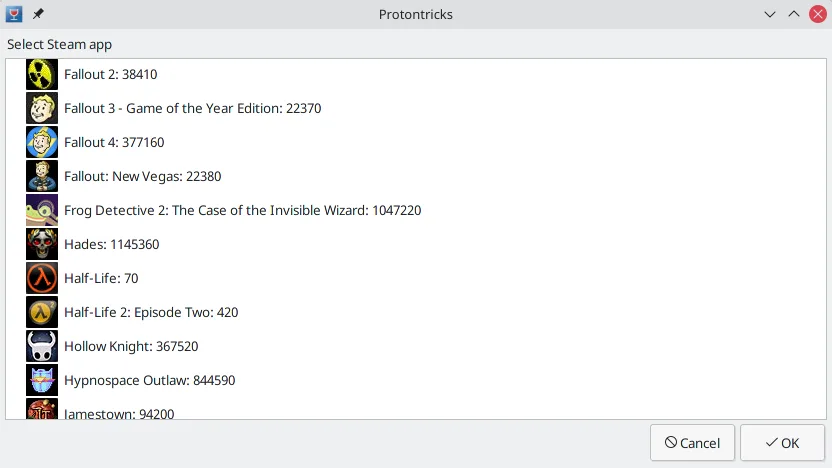
Was ist Protontricks?
Protontricks ist ein Dienstprogramm, das das Kommandozeilen-Tool Winetricks kapselt und das Installieren fehlender Windows-Laufzeitbibliotheken sowie DirectX-Komponenten für unter Proton laufende Spiele erleichtert. Es ist seit Jahren ein fester Bestandteil der Linux-Gaming-Community und hat sich parallel zur Proton-Unterstützung von Steam weiterentwickelt. Das Projekt ist ausgereift, hat eine lange Historie von Updates und Community-Beiträgen und gewährleistet Kompatibilität mit den neuesten Spielveröffentlichungen und Proton-Versionen.
Dieses Tool richtet sich vor allem an Linux-Spieler, die auf "missing DLL"-Fehler oder Startfehler in Windows‑nur-Spielen stoßen. Wenn Sie ein Spiel spielen, das spezifische proprietäre Komponenten wie Visual C++ Redistributables oder ältere DirectX-Versionen benötigt, bietet Protontricks eine unkomplizierte Oberfläche, um diese in das Proton‑Prefix Ihres Spiels zu installieren. Es ist kein eigenständiger Spiel-Launcher, sondern ein Wartungstool für Ihre vorhandene Steam‑Bibliothek.
Im Vergleich zum Ausführen roher Wine-Befehle oder der Verwendung von Windows‑nativen Tools bietet Protontricks einen sichereren, gezielteren Ansatz. Während Windows‑Tools wie die DirectX End‑User Runtime systemweit installiert werden, isoliert Protontricks Änderungen auf spezifische Spiel‑Prefixes und verhindert Konflikte. Es wirkt wie eine spezialisierte Version der Windows Systemsteuerung für Softwareverteilung, jedoch speziell für die sandboxed Umgebung von Proton.
Ideal für: Linux‑Spieler, die fehlende Windows‑Abhängigkeiten für Proton‑kompatible Spiele installieren müssen.
Wichtige Funktionen von Protontricks
- Grafische Oberfläche für Winetricks‑Befehle
- Installation gängiger Windows‑Laufzeitbibliotheken
- Unterstützung für spezifische Spiel‑Prefixes
- Start externer Windows‑Ausführbare
- Flatpak‑Kompatibilität für Steam
- Verfügbarkeit auf mehreren Distributionen (Arch, Fedora, etc.)
- Isoliertes Umgebungsmanagement
Vorteile
- Vereinfachung komplexer Wine‑Konfiguration
- Isolierung von Spiel‑Abhängigkeiten
- Aktive Wartung und Aktualisierung
- Verfügbarkeit auf Haupt‑Linux‑Distributionen
Nachteile
- Erfordert aktiviertes Steam Proton
- Keine Lösung für alle Kompatibilitätsprobleme
- Flatpak‑Benutzer benötigen manuelle Dateisystem‑Berechtigungen
Protontricks unter Linux installieren
flatpak install flathub com.github.Matoking.protontrickssudo apt install protontrickssudo dnf install protontrickssudo pacman -S protontrickssudo zypper install protontricksTipps für Windows-Umsteiger
Im Gegensatz zu Windows, wo Sie Laufzeiten systemweit installieren, zielt Protontricks auf spezifische Spiel‑Prefixes ab. Sie müssen keine Dateien migrieren; öffnen Sie einfach das Tool, wählen Sie Ihr Spiel aus der Steam‑Bibliothek aus und wählen Sie die benötigte Komponente (z. B. vcrun2019). Wenn Sie Steam auf einem nicht‑Standard‑Laufwerk nutzen, geben Sie Flatpak Zugriff auf diesen Pfad über den in der Dokumentation bereitgestellten Befehl. Der Ablauf lautet: identifizieren Sie die fehlende DLL aus dem Fehlerprotokoll, finden Sie das entsprechende Winetricks‑Paket und installieren Sie es über die GUI.
Neueste Versionen
- 1.15.0 —
- 1.14.1 —
- 1.14.0 —
- 1.13.1 —
Protontricks: häufige Fragen
Muss ich Protontricks für jedes Spiel installieren?
Nein, nur für Spiele, die wegen fehlender Windows‑Abhängigkeiten nicht starten. Die meisten modernen Spiele funktionieren sofort mit Proton.
Kann Protontricks Anti‑Cheat‑Probleme beheben?
Nein, Protontricks behandelt Laufzeitbibliotheken und DirectX, nicht kernel‑level Anti‑Cheat‑Treiber. Diese erfordern spezielle Proton‑GE‑Builds oder Kernel‑Unterstützung.
Ist es sicher, Protontricks auf meinem System zu verwenden?
Ja, es ändert nur das spezifische Proton‑Prefix des ausgewählten Spiels, nicht Ihr gesamtes Linux‑System oder andere Wine‑Prefixes.
Was, wenn ein Spiel nicht in Protontricks gelistet ist?
Sie können es trotzdem nutzen, indem Sie "Custom" auswählen oder die App‑ID manuell eingeben, obwohl die Liste automatisch aus Ihrer Steam‑Bibliothek befüllt wird.
Aktualisiert am