

Linux · Games
Protontricks
Uma ferramenta GUI para executar comandos Winetricks e instalar dependências Windows em jogos compatíveis com Steam Proton.
- Licença
- GPL-3.0
- Versão mais recente
- 1.15.0 (4 de outubro de 2026)
- Desenvolvedor
- Janne Pulkkinen
- Instalações
- 42,540 (Flathub, 30 dias)
O que é o Protontricks?
Protontricks é uma utilidade que encapsula a ferramenta Winetricks de linha de comando, facilitando a instalação de bibliotecas de runtime Windows e componentes DirectX ausentes em jogos rodando sob Proton. É um elemento essencial na comunidade de jogos Linux há anos, evoluindo junto com o suporte do Proton do Steam. O projeto é maduro, com longa história de atualizações e contribuições da comunidade, garantindo compatibilidade com as últimas versões de jogos e Proton.
Esta ferramenta é principalmente para jogadores Linux que encontram erros de "DLL ausente" ou falhas de inicialização em títulos exclusivos de Windows. Se você está jogando um jogo que requer componentes proprietários específicos, como redistribuíveis Visual C++ ou versões antigas do DirectX, Protontricks oferece uma interface direta para instalá-los no prefixo Proton do seu jogo. Não é um lançador de jogos, mas sim uma ferramenta de manutenção para a sua biblioteca Steam existente.
Comparado a executar comandos Wine puros ou usar ferramentas nativas do Windows, Protontricks oferece uma abordagem mais segura e direcionada. Enquanto ferramentas Windows como o DirectX End-User Runtime são instaladas em todo o sistema, Protontricks isola as alterações em prefixos de jogo específicos, evitando conflitos. É como uma versão especializada do Painel de Controle do Windows para distribuição de software, mas adaptada ao ambiente sandbox do Proton.
Ideal para: Jogadores Linux que precisam instalar dependências Windows ausentes em jogos compatíveis com Proton.
Principais recursos do Protontricks
- Interface gráfica para comandos Winetricks
- Instalação de bibliotecas de runtime Windows comuns
- Suporte a prefixos de jogo específicos
- Execução de executáveis Windows externos
- Compatibilidade Flatpak para Steam
- Disponibilidade cross-distro (Arch, Fedora, etc.)
- Gerenciamento de ambiente isolado
Prós
- Simplifica configuração complexa do Wine
- Mantém dependências de jogo isoladas
- Ativamente mantido e atualizado
- Disponível nas principais distribuições Linux
Contras
- Requer Proton do Steam habilitado
- Não resolve todos os problemas de compatibilidade
- Usuários Flatpak precisam de permissões de sistema de arquivos manuais
Como instalar o Protontricks no Linux
flatpak install flathub com.github.Matoking.protontrickssudo apt install protontrickssudo dnf install protontrickssudo pacman -S protontrickssudo zypper install protontricksDicas para quem vem do Windows
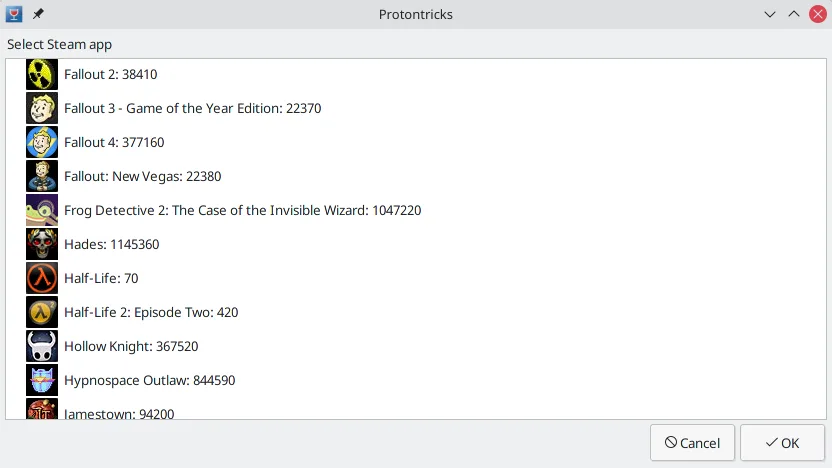
Ao contrário do Windows, onde você instala runtimes em todo o sistema, Protontricks foca em prefixos de jogo específicos. Você não precisa migrar arquivos; basta abrir a ferramenta, selecionar seu jogo na biblioteca Steam e escolher o componente necessário (ex.: vcrun2019). Se usar Steam em um disco não padrão, lembre-se de conceder acesso Flatpak ao caminho usando o comando fornecido na documentação. O fluxo de trabalho é: identificar a DLL ausente no log de erro, encontrar o pacote Winetricks correspondente e instalá-lo via GUI.
Versões recentes
- 1.15.0 —
- 1.14.1 —
- 1.14.0 —
- 1.13.1 —
Protontricks: perguntas frequentes
Preciso instalar Protontricks para cada jogo?
Não, apenas para jogos que falham ao iniciar devido a dependências Windows ausentes. A maioria dos jogos modernos funciona out-of-the-box com Proton.
O Protontricks resolve problemas de anti-cheat?
Não, Protontricks lida com bibliotecas de runtime e DirectX, não com drivers anti-cheat de nível kernel. Esses requerem builds específicos do Proton-GE ou suporte de kernel.
É seguro usar Protontricks no meu sistema?
Sim, ele modifica apenas o prefixo Proton específico do jogo selecionado, não o seu sistema Linux inteiro nem outros prefixos Wine.
E se um jogo não estiver listado no Protontricks?
Você ainda pode usá-lo selecionando "Custom" ou inserindo o ID do aplicativo manualmente, embora a lista seja auto-preenchida a partir da sua biblioteca Steam.
Atualizado em