

Linux · Jeux
Protontricks
Un outil GUI pour exécuter les commandes Winetricks et installer les dépendances Windows pour les jeux Proton Steam.
- Licence
- GPL-3.0
- Dernière version
- 1.15.0 (4 octobre 2026)
- Développeur
- Janne Pulkkinen
- Installations
- 42,540 (Flathub, 30 jours)
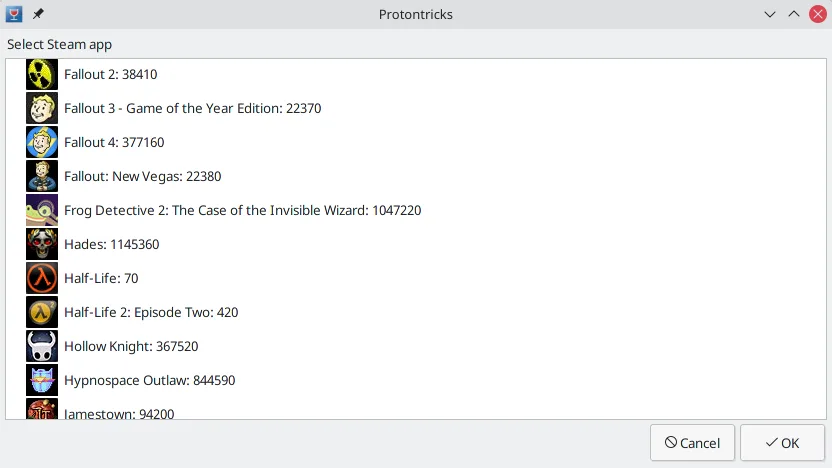
Qu’est-ce que Protontricks ?
Protontricks est une utilité qui encapsule l'outil Winetricks en ligne de commande, facilitant l'installation des bibliothèques d'exécution Windows manquantes et des composants DirectX pour les jeux fonctionnant sous Proton. Il est devenu un incontournable de la communauté Linux gaming depuis des années, évoluant avec le support Proton de Steam. Le projet est mature, avec une longue histoire de mises à jour et de contributions communautaires, garantissant la compatibilité avec les dernières versions de jeux et de Proton.
Cet outil est principalement destiné aux joueurs Linux qui rencontrent des erreurs « DLL manquante » ou des échecs de lancement dans des titres uniquement Windows. Si vous jouez à un jeu nécessitant des composants propriétaires tels que les redistribuables Visual C++ ou d'anciennes versions de DirectX, Protontricks offre une interface simple pour les installer dans le préfixe Proton de votre jeu. Il n'est pas un lanceur de jeux en soi mais un outil de maintenance pour votre bibliothèque Steam existante.
Par rapport à l'exécution de commandes Wine brutes ou à l'utilisation d'outils natifs Windows, Protontricks propose une approche plus sûre et ciblée. Alors que les outils Windows comme le Runtime End-User DirectX sont installés au niveau du système, Protontricks isole les modifications à des préfixes de jeux spécifiques, évitant les conflits. C'est comme une version spécialisée du Panneau de configuration Windows pour la distribution logicielle, mais adaptée à l'environnement sandbox de Proton.
Idéal pour : Les joueurs Linux qui doivent installer des dépendances Windows manquantes pour les jeux compatibles Proton.
Fonctionnalités clés de Protontricks
- Interface graphique pour les commandes Winetricks
- Installation des bibliothèques d'exécution Windows courantes
- Support des préfixes de jeux spécifiques
- Lancement d'exécutables Windows externes
- Compatibilité Flatpak pour Steam
- Disponibilité cross-distro (Arch, Fedora, etc.)
- Gestion d'environnement isolé
Points forts
- Simplifie la configuration complexe de Wine
- Maintient les dépendances de jeu isolées
- Activement maintenu et mis à jour
- Disponible sur les principales distributions Linux
Points faibles
- Nécessite que Steam Proton soit activé
- Pas une solution pour tous les problèmes de compatibilité
- Les utilisateurs Flatpak doivent accorder manuellement les permissions du système de fichiers
Installer Protontricks sous Linux
flatpak install flathub com.github.Matoking.protontrickssudo apt install protontrickssudo dnf install protontrickssudo pacman -S protontrickssudo zypper install protontricksConseils pour les utilisateurs de Windows
Contrairement à Windows, où vous installez les runtimes au niveau du système, Protontricks cible des préfixes de jeux spécifiques. Vous n'avez pas besoin de migrer des fichiers ; ouvrez simplement l'outil, sélectionnez votre jeu depuis la bibliothèque Steam et choisissez le composant requis (par ex. vcrun2019). Si vous utilisez Steam sur un lecteur non par défaut, n'oubliez pas d'accorder l'accès Flatpak à ce chemin via la commande fournie dans la documentation. Le flux de travail est : identifier la DLL manquante dans le journal d'erreurs, trouver le paquet Winetricks correspondant, et l'installer via l'interface graphique.
Versions récentes
- 1.15.0 —
- 1.14.1 —
- 1.14.0 —
- 1.13.1 —
Protontricks : questions fréquentes
Dois-je installer Protontricks pour chaque jeu ?
Non, uniquement pour les jeux qui ne se lancent pas à cause de dépendances Windows manquantes. La plupart des jeux modernes fonctionnent dès la sortie de la boîte avec Proton.
Protontricks peut-il corriger les problèmes d'anti-triche ?
Non, Protontricks gère les bibliothèques d'exécution et DirectX, pas les pilotes anti-triche au niveau du noyau. Ceux-ci nécessitent des builds Proton‑GE spécifiques ou un support du noyau.
Est-il sûr d'utiliser Protontricks sur mon système ?
Oui, il modifie uniquement le préfixe Proton spécifique au jeu sélectionné, pas l'ensemble de votre système Linux ou d'autres préfixes Wine.
Que faire si un jeu n'est pas répertorié dans Protontricks ?
Vous pouvez toujours l'utiliser en sélectionnant « Custom » ou en entrant l'ID d'application manuellement, bien que la liste soit auto-remplie depuis votre bibliothèque Steam.
Mis à jour le