DBeaver CommunityLinux
vs
SQL Server Management StudioWindows
DBeaver CommunityLinux
vs
SQL Server Management StudioWindows
DBeaver Community como alternativa Linux a SQL Server Management Studio
Actualizado el
Nuestra opinión
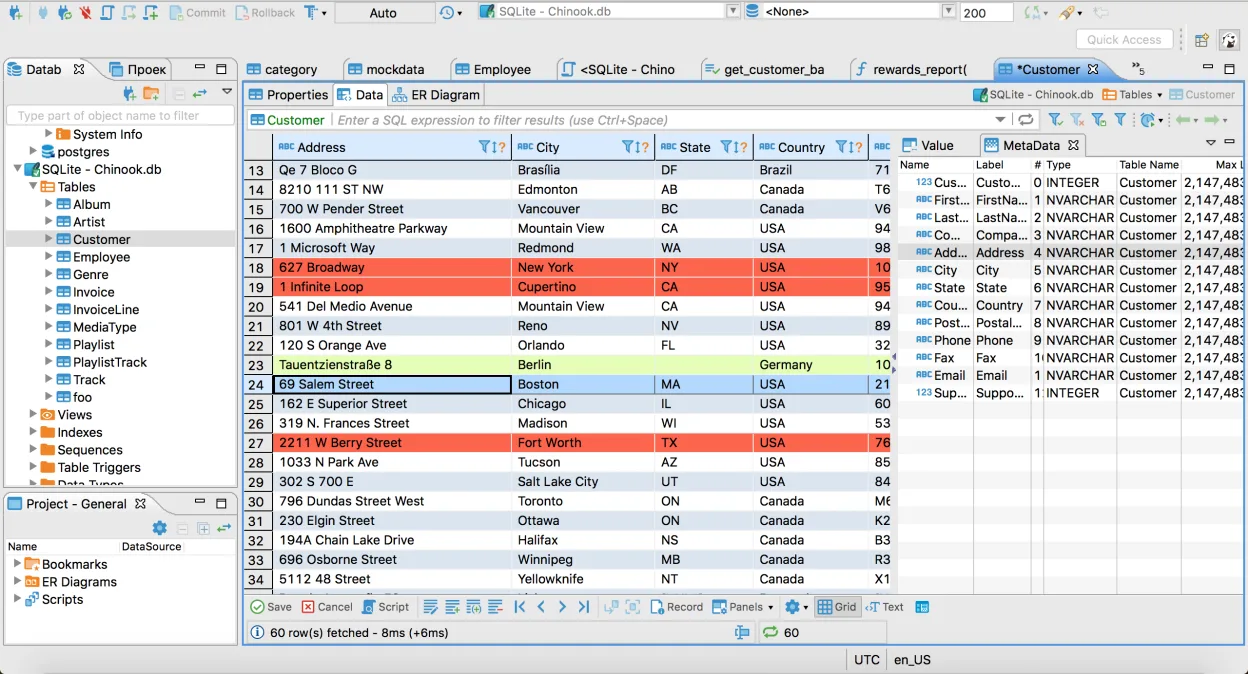
DBeaver Community es una alternativa sólida para Linux para la mayoría de las tareas diarias que se realizan en SQL Server Management Studio. Puede conectarse a Microsoft SQL Server, ejecutar y editar T‑SQL, explorar objetos y exportar resultados. Le faltan los paneles de rendimiento específicos de Microsoft y algunas de las herramientas integradas de Azure que ofrece SSMS, por lo que los usuarios avanzados que dependen de esas funciones las echarán de menos. Para desarrolladores y DBAs que necesitan un editor SQL capaz y multiplataforma, así como una administración básica, DBeaver funciona bien.
- Licencia
- Apache-2.0
- Precio
- Gratis
- Última versión
- 26.2.3 (18 de octubre de 2026)
- Valoración
- —
Lo que funciona igual
- Conexión a Microsoft SQL Server usando autenticación de Windows, SQL o Azure
- Edición y ejecución de scripts T‑SQL con resaltado de sintaxis y autocompletado
- Exploración de objetos de base de datos como tablas, vistas y procedimientos almacenados
- Exportación de resultados de consultas a CSV, JSON, XML, etc.
Lo que cambia
- No incluye SQL Server Profiler ni paneles de monitoreo de rendimiento detallados
- Integración limitada con servicios de Azure en comparación con SSMS
- Sin soporte nativo para la gestión de trabajos de SQL Server Agent
- El constructor visual de consultas es menos completo que la vista de diagrama de SSMS
Abrir tus archivos de SQL Server Management Studio
DBeaver puede abrir archivos de script .sql planos exportados desde SSMS sin problemas. No comprende los archivos de proyecto de SSMS (.ssmssln) ni los archivos de solución, por lo que no se pueden importar directamente. Los resultados exportados (CSV, Excel) son legibles, pero los formatos de informe específicos de SSMS no son compatibles.
Pasar de SQL Server Management Studio a DBeaver Community, paso a paso
- Instala DBeaver Community desde el gestor de paquetes de tu distribución o desde Flathub.
- Agrega una nueva conexión y selecciona Microsoft SQL Server; introduce el mismo nombre de servidor y credenciales que usas en SSMS.
- Importa tus scripts .sql existentes en DBeaver abriéndolos mediante Archivo → Abrir.
- Recrea manualmente cualquier trabajo programado usando SQL Server Agent o un programador de terceros.
- Prueba las consultas y ajusta cualquier T‑SQL que dependiera de funciones exclusivas de SSMS.
Funciones clave de DBeaver Community
- Soporta MySQL, PostgreSQL, Oracle, SQL Server, SQLite y muchas otras bases de datos
- Editor SQL universal con resaltado de sintaxis y autocompletado
- Cuadrícula visual para ver y editar contenidos de tablas
- Generación de diagramas ER para visualizar esquemas de bases de datos
- Herramientas de importación y exportación que soportan CSV, XML y JSON
- Navegador integrado de metadatos de bases de datos para tablas, vistas y procedimientos
- Soporte para múltiples conexiones a bases de datos en un mismo espacio de trabajo
- Arquitectura de plugins para ampliar funcionalidades con controladores adicionales
Cómo instalar DBeaver Community en Linux
flatpak install flathub io.dbeaver.DBeaverCommunitysudo pacman -S dbeaverPreguntas frecuentes
¿Puede DBeaver reemplazar a SSMS para gestionar bases de datos Azure SQL?
Puede conectarse y ejecutar consultas, pero le falta la integración con el portal de Azure y algunos asistentes específicos de Azure que ofrece SSMS.
¿Hay una forma de ver los planes de ejecución en DBeaver?
Sí, DBeaver puede mostrar planes de ejecución básicos, pero la profundidad y el detalle visual no son tan extensos como el visor de planes de ejecución gráfico de SSMS.
¿Necesito instalar controladores adicionales para conectarme a SQL Server?
DBeaver incluye el controlador JDBC de Microsoft para SQL Server, por lo que no se requiere ninguna instalación adicional para las conexiones estándar.