

Linux · Outils système
GNOME System Monitor
GNOME System Monitor est l'utilitaire standard sous Linux pour afficher les processus en cours d'exécution, l'utilisation du processeur, de la mémoire et des ressources système.
- Licence
- GPL-2.0
- Dernière version
- 51.1
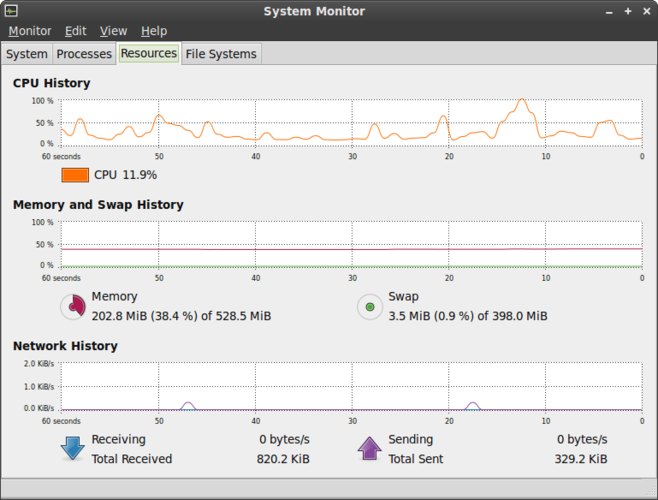
Qu’est-ce que GNOME System Monitor ?
GNOME System Monitor est l'outil de surveillance système par défaut inclus dans l'environnement de bureau GNOME. Il fait partie intégrante des distributions Linux depuis plus de deux décennies, évoluant aux côtés du bureau pour offrir une interface cohérente afin de vérifier la santé du système. Cet outil est mature, stable et profondément intégré à l'écosystème GNOME, ce qui en fait un choix fiable pour une utilisation quotidienne.
Cet outil s'adresse à toute personne utilisant un bureau basé sur GNOME, des utilisateurs occasionnels cherchant à comprendre pourquoi leur ordinateur est lent, aux développeurs surveillant la consommation de ressources par une application spécifique. Il constitue l'interface principale pour gérer les processus, vous permettant de voir ce qui est en cours d'exécution, combien de mémoire est utilisée et combien de temps processeur est consommé, sans avoir à ouvrir un terminal.
Comparé au Gestionnaire des tâches Windows ou à Net Meter, GNOME System Monitor offre une vue plus propre et mieux intégrée. Alors que le Gestionnaire des tâches Windows est souvent divisé en plusieurs onglets avec des niveaux de détail variables, GNOME System Monitor présente une liste unifiée de processus avec des colonnes triables. Il ne propose pas certaines métriques réseau détaillées par processus que l'on trouve dans des outils spécialisés comme Net Meter, mais fournit un aperçu solide des performances globales du système.
Idéal pour : Les utilisateurs qui souhaitent un moyen simple et fiable de vérifier ce qui utilise leur processeur et leur mémoire sous un système GNOME.
Fonctionnalités clés de GNOME System Monitor
- Lister tous les processus en cours avec leur utilisation du processeur et de la mémoire
- Trier les processus par nom, PID, utilisateur ou consommation de ressources
- Afficher des informations détaillées pour un processus spécifique
- Arrêter ou tuer des processus en cours
- Surveiller la charge globale du processeur et de la mémoire
- Afficher la durée de fonctionnement du système et la charge moyenne
- Afficher un aperçu de l'activité réseau
- S'intégrer à l'environnement de bureau GNOME
Points forts
- Préinstallé sur la plupart des grandes distributions Linux
- Interface simple et facile à comprendre
- Stable et léger
- Cohérent sur tous les systèmes basés sur GNOME
Points faibles
- Absence de surveillance réseau détaillée par processus
- Pas de surveillance intégrée des capteurs matériels (comme les températures)
- Moins personnalisable que des outils spécialisés comme Glances ou htop
Logiciels Windows remplacés par GNOME System Monitor
 Net Meter
 Windows Task Manager
Installer GNOME System Monitor sous Linux
sudo apt install gnome-system-monitorsudo apt install gnome-system-monitorsudo dnf install gnome-system-monitorsudo pacman -S gnome-system-monitorsudo zypper install gnome-system-monitorConseils pour les utilisateurs de Windows
Si vous êtes habitué au Gestionnaire des tâches Windows, cherchez l'onglet « Processus » dans GNOME System Monitor, qui correspond à la vue principale. Pour arrêter un processus, sélectionnez-le puis cliquez sur le bouton « Arrêter le processus », de manière similaire à « Arrêter la tâche » sous Windows. Contrairement à Windows, vous ne pouvez pas facilement modifier la priorité d'un processus directement depuis l'interface graphique ; vous devrez peut-être utiliser le terminal avec la commande renice pour cela. Pour les détails réseau, notez que GNOME System Monitor affiche l'activité réseau globale, mais pas la bande passante par processus avec le même niveau de détail que Net Meter.
GNOME System Monitor : questions fréquentes
Comment arrêter un processus dans GNOME System Monitor ?
Sélectionnez le processus dans la liste, puis cliquez sur le bouton « Arrêter le processus » en bas de la fenêtre. Cela envoie un signal de terminaison au processus.
Puis-je voir quel utilisateur exécute un processus ?
Oui, la colonne « Utilisateur » dans la liste des processus affiche le nom d'utilisateur associé à chaque processus en cours d'exécution.
GNOME System Monitor affiche-t-il la température du processeur ?
Non, GNOME System Monitor n'affiche pas les données des capteurs matériels comme la température du processeur. Vous devez utiliser un outil séparé comme sensors ou GNOME Power Statistics pour cela.
Existe-t-il un raccourci clavier pour l'ouvrir ?
Il n'y a pas de raccourci clavier global par défaut, mais vous pouvez généralement le trouver dans le menu des applications ou en recherchant « Moniteur système » dans la vue des activités.
Mis à jour le