

Linux · Ferramentas do Sistema
GNOME System Monitor
O Monitor de Sistema GNOME é o utilitário padrão do Linux para visualizar processos em execução, uso de CPU, memória e recursos do sistema.
- Licença
- GPL-2.0
- Versão mais recente
- 51.1
O que é o GNOME System Monitor?
O Monitor de Sistema GNOME é a ferramenta padrão de monitoramento do sistema incluída no ambiente de desktop GNOME. É um componente essencial das distribuições Linux há mais de duas décadas, evoluindo junto com a interface para oferecer uma maneira consistente de verificar a saúde do sistema. O aplicativo é maduro, estável e profundamente integrado ao ecossistema GNOME, tornando-se uma escolha confiável para uso diário.
Esta ferramenta é destinada a qualquer pessoa que use um desktop baseado em GNOME, desde usuários casuais verificando por que seu computador está lento até desenvolvedores monitorando o consumo de recursos de aplicações específicas. Ela serve como interface principal para gerenciar processos, permitindo que você veja o que está em execução, quanto de memória está sendo usado e quanto tempo da CPU está sendo consumido, tudo sem precisar abrir um terminal.
Comparado ao Gerenciador de Tarefas do Windows ou ao Net Meter, o Monitor de Sistema GNOME oferece uma visualização mais limpa e integrada. Enquanto o Gerenciador de Tarefas do Windows costuma ser dividido em várias abas com diferentes níveis de detalhe, o Monitor de Sistema GNOME apresenta uma lista unificada de processos com colunas ordenáveis. Ele não possui algumas métricas de rede por processo tão detalhadas quanto ferramentas especializadas como o Net Meter, mas fornece uma visão geral sólida do desempenho geral do sistema.
Ideal para: Usuários que desejam uma maneira simples e confiável de verificar o que está usando a CPU e a memória em um sistema GNOME.
Principais recursos do GNOME System Monitor
- Listar todos os processos em execução com uso de CPU e memória
- Ordenar processos por nome, PID, usuário ou consumo de recursos
- Visualizar informações detalhadas sobre um processo específico
- Encerrar ou matar processos em execução
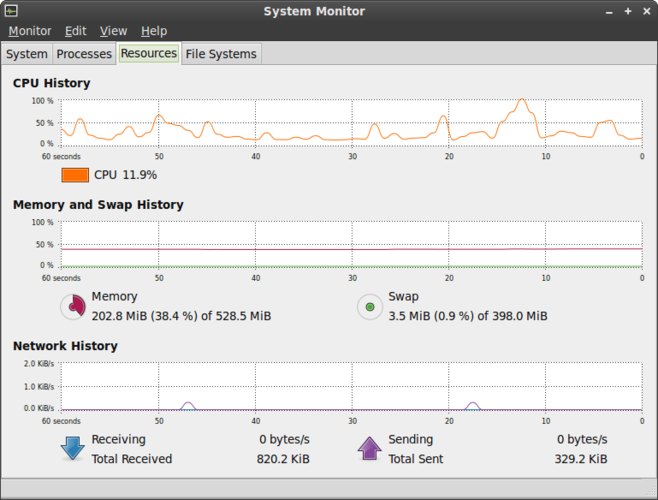
- Monitorar a carga total de CPU e memória do sistema
- Exibir o tempo de atividade do sistema e a média de carga
- Mostrar uma visão geral da atividade de rede
- Integrar com o ambiente de desktop GNOME
Prós
- Pré-instalado na maioria das principais distribuições Linux
- Interface simples e fácil de entender
- Estável e leve
- Consistente em sistemas baseados em GNOME
Contras
- Falta monitoramento detalhado de rede por processo
- Não possui monitoramento integrado de sensores de hardware (como temperaturas)
- Menos personalizável do que monitores de sistema dedicados, como Glances ou htop
Programas do Windows que o GNOME System Monitor substitui
 Net Meter
 Windows Task Manager
Como instalar o GNOME System Monitor no Linux
sudo apt install gnome-system-monitorsudo apt install gnome-system-monitorsudo dnf install gnome-system-monitorsudo pacman -S gnome-system-monitorsudo zypper install gnome-system-monitorDicas para quem vem do Windows
Se você está acostumado ao Gerenciador de Tarefas do Windows, procure a aba 'Processos' no Monitor de Sistema GNOME, que é a visualização principal. Para encerrar um processo, selecione-o e clique no botão 'Encerrar Processo', semelhante ao 'Encerrar Tarefa' do Windows. Diferentemente do Windows, você não pode alterar facilmente a prioridade de um processo diretamente pela interface gráfica; talvez precise usar o terminal com o comando renice para isso. Para detalhes de rede, observe que o Monitor de Sistema GNOME mostra a atividade total da rede, mas não exibe o uso de banda por processo com o mesmo nível de detalhe do Net Meter.
GNOME System Monitor: perguntas frequentes
Como faço para encerrar um processo no Monitor de Sistema GNOME?
Selecione o processo na lista e clique no botão 'Encerrar Processo' na parte inferior da janela. Isso envia um sinal de término ao processo.
Posso ver qual usuário está executando um processo?
Sim, a coluna 'Usuário' na lista de processos mostra o nome de usuário associado a cada processo em execução.
O Monitor de Sistema GNOME mostra a temperatura da CPU?
Não, o Monitor de Sistema GNOME não exibe dados de sensores de hardware como a temperatura da CPU. Você precisa de uma ferramenta separada, como sensors ou o Estatísticas de Energia do GNOME, para isso.
Existe um atalho de teclado para abri-lo?
Não há um atalho de teclado global padrão, mas você geralmente pode encontrá-lo no menu de aplicativos ou pesquisando por 'Monitor de Sistema' na visão de atividades.
Atualizado em