

Linux · System Tools
GNOME System Monitor
GNOME System Monitor es la utilidad estándar de Linux para ver procesos en ejecución, CPU, memoria y uso de recursos del sistema.
- Licencia
- GPL-2.0
- Última versión
- 51.1
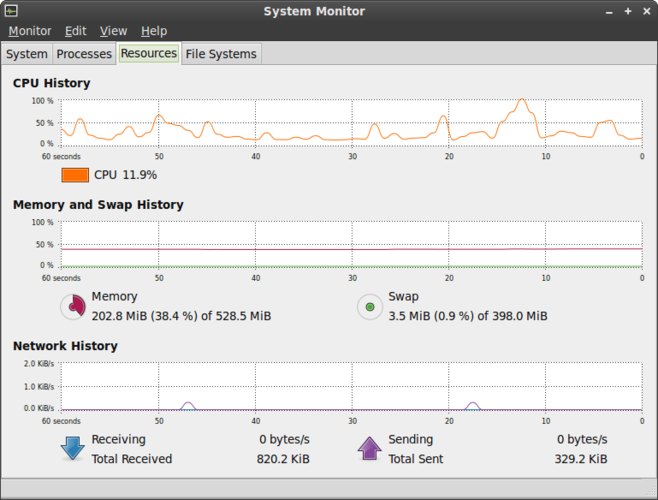
¿Qué es GNOME System Monitor?
GNOME System Monitor es la herramienta de monitoreo de sistema predeterminada incluida en el entorno de escritorio GNOME. Ha sido un elemento básico de las distribuciones Linux durante más de dos décadas, evolucionando junto con el escritorio para ofrecer una interfaz consistente para comprobar la salud del sistema. La aplicación es madura, estable e integrada profundamente con el ecosistema GNOME, lo que la convierte en una opción confiable para el uso diario.
Esta herramienta está destinada a cualquier persona que ejecute un escritorio basado en GNOME, desde usuarios casuales que verifican por qué su computadora es lenta hasta desarrolladores que monitorean el consumo de recursos de aplicaciones específicas. Sirve como la interfaz principal para gestionar procesos, permitiéndote ver qué está ejecutándose, cuánta memoria usa y cuánto tiempo de CPU consume sin necesidad de abrir un terminal.
En comparación con el Administrador de tareas de Windows o Net Meter, GNOME System Monitor ofrece una vista más limpia e integrada. Mientras que el Administrador de tareas de Windows suele dividirse en varias pestañas con distintos niveles de detalle, GNOME System Monitor presenta una lista unificada de procesos con columnas ordenables. Carece de algunas métricas de red por proceso encontradas en herramientas especializadas como Net Meter, pero proporciona una visión sólida del rendimiento general del sistema.
Ideal para: Usuarios que desean una forma simple y confiable de comprobar qué está usando su CPU y memoria en un sistema GNOME.
Funciones clave de GNOME System Monitor
- Listar todos los procesos en ejecución con uso de CPU y memoria
- Ordenar procesos por nombre, PID, usuario o consumo de recursos
- Ver información detallada de un proceso específico
- Terminar o matar procesos en ejecución
- Monitorear carga de CPU y memoria a nivel de sistema
- Mostrar tiempo de actividad y promedio de carga del sistema
- Mostrar visión general de la actividad de red
- Integrarse con el entorno de escritorio GNOME
Ventajas
- Preinstalado en la mayoría de las principales distribuciones Linux
- Interfaz simple y fácil de entender
- Estable y ligero
- Consistente en sistemas basados en GNOME
Inconvenientes
- Carece de monitoreo detallado de red por proceso
- No incluye monitoreo de sensores de hardware (como temperaturas)
- Menos personalizable que monitores de sistema dedicados como Glances o htop
Programas de Windows que sustituye GNOME System Monitor
 Net Meter
 Windows Task Manager
Cómo instalar GNOME System Monitor en Linux
sudo apt install gnome-system-monitorsudo apt install gnome-system-monitorsudo dnf install gnome-system-monitorsudo pacman -S gnome-system-monitorsudo zypper install gnome-system-monitorConsejos para usuarios de Windows
Si estás acostumbrado al Administrador de tareas de Windows, busca la pestaña 'Processes' en GNOME System Monitor, que es la vista principal. Para terminar un proceso, selecciónalo y haz clic en el botón 'End Process', similar a 'End Task' en Windows. A diferencia de Windows, no puedes cambiar fácilmente la prioridad de un proceso directamente desde la GUI; es posible que necesites usar el terminal con el comando renice para eso. Para detalles de red, ten en cuenta que GNOME System Monitor muestra la actividad de red total pero no el ancho de banda por proceso de la misma manera detallada que Net Meter.
GNOME System Monitor: preguntas frecuentes
¿Cómo dejo un proceso en GNOME System Monitor?
Selecciona el proceso en la lista y haz clic en el botón 'End Process' en la parte inferior de la ventana. Esto envía una señal de terminación al proceso.
¿Puedo ver qué usuario está ejecutando un proceso?
Sí, la columna 'User' en la lista de procesos muestra el nombre de usuario asociado con cada proceso en ejecución.
¿GNOME System Monitor muestra la temperatura de la CPU?
No, GNOME System Monitor no muestra datos de sensores de hardware como la temperatura de la CPU. Necesitas una herramienta separada como sensors o GNOME Power Statistics para eso.
¿Existe un atajo de teclado para abrirlo?
No hay un atajo de teclado global por defecto, pero normalmente puedes encontrarlo en el menú de la aplicación o buscando 'System Monitor' en la vista de actividades.
Actualizado el