
 BraseroLinux
vs
Nero Burning ROMWindows
BraseroLinux
vs
Nero Burning ROMWindows
Brasero como alternativa Linux ao Nero Burning ROM
Atualizado em
Nossa avaliação
Brasero can replace Nero Burning ROM for most basic disc‑burning tasks. It handles data CDs and DVDs, audio CD creation from MP3/WAV, copying existing discs, multisession support, and Joliet extensions. It lacks Blu‑ray burning, ISO image creation, and label‑printing, so users who need those features or work in a Windows‑centric environment may find it insufficient. For Linux users who only need CD/DVD burning and audio CD authoring, Brasero is a solid choice.
- Licença
- GPL-2.0-or-later
- Preço
- Grátis
- Versão mais recente
- 3.12.4 (28 de setembro de 2026)
- Avaliação
- —
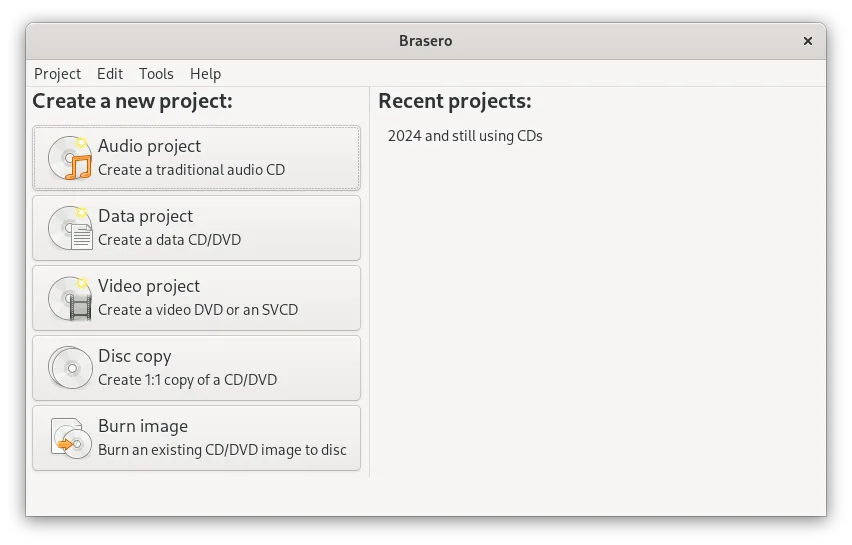
O que funciona igual
- Both burn data CDs/DVDs
- Create audio CDs from MP3/WAV
- Copy existing optical discs
- Support multisession discs
- Use standard file systems (Joliet)
O que muda
- Brasero does not burn Blu‑ray discs
- No ISO image creation or burning
- No label printing support
- No Windows‑specific features like Nero’s advanced audio conversion options
- Brasero is GNOME‑centric, while Nero is cross‑platform
Abrindo seus arquivos do Nero Burning ROM
Brasero cannot open Nero project files directly. If you have ISO images created by Nero, Brasero can burn them, but Nero’s proprietary project files are not supported. For audio CD projects, you would need to re‑import the source MP3/WAV files into Brasero.
Trocando o Nero Burning ROM pelo Brasero, passo a passo
- Export your Nero project to an ISO image or a folder of MP3/WAV files.
- Transfer the ISO or folder to your Linux machine via USB or network.
- Open Brasero and choose "Burn image" or "Create audio CD" as appropriate.
- Add the files or image to the Brasero project and start the burn process.
- Verify the disc with Brasero’s built‑in checks if available.
Principais recursos do Brasero
- Gravar CDs e DVDs de dados
- Criar CDs de áudio
- Copiar CDs e DVDs existentes
- Suporte a CD-TEXT
- Suporte a discos multisessão
- Suporte a extensão Joliet
- Gravação de arquivos via arrastar e soltar
- Integração com o desktop GNOME
Como instalar o Brasero no Linux
flatpak install flathub org.gnome.Braserosudo apt install braserosudo apt install braserosudo dnf install braserosudo pacman -S braserosudo zypper install braseroPerguntas frequentes
Can Brasero burn Blu‑ray discs?
No, Brasero only supports CD and DVD media.
Does Brasero support label printing?
No, label printing is not implemented in Brasero.
How do I create an ISO image with Brasero?
Brasero does not provide an ISO‑creation feature; you can use tools like mkisofs or the command line to create an ISO from a folder.
