

Linux · Sound & Video
VLC
VLC é um reprodutor multimídia gratuito e de código aberto que lida com praticamente qualquer formato de áudio ou vídeo.
- Licença
- GPL-2.0+
- Versão mais recente
- 3.0.23 (1 de janeiro de 2026)
- Desenvolvedor
- VideoLAN et al.
- Instalações
- 107,904 (Flathub, 30 dias)

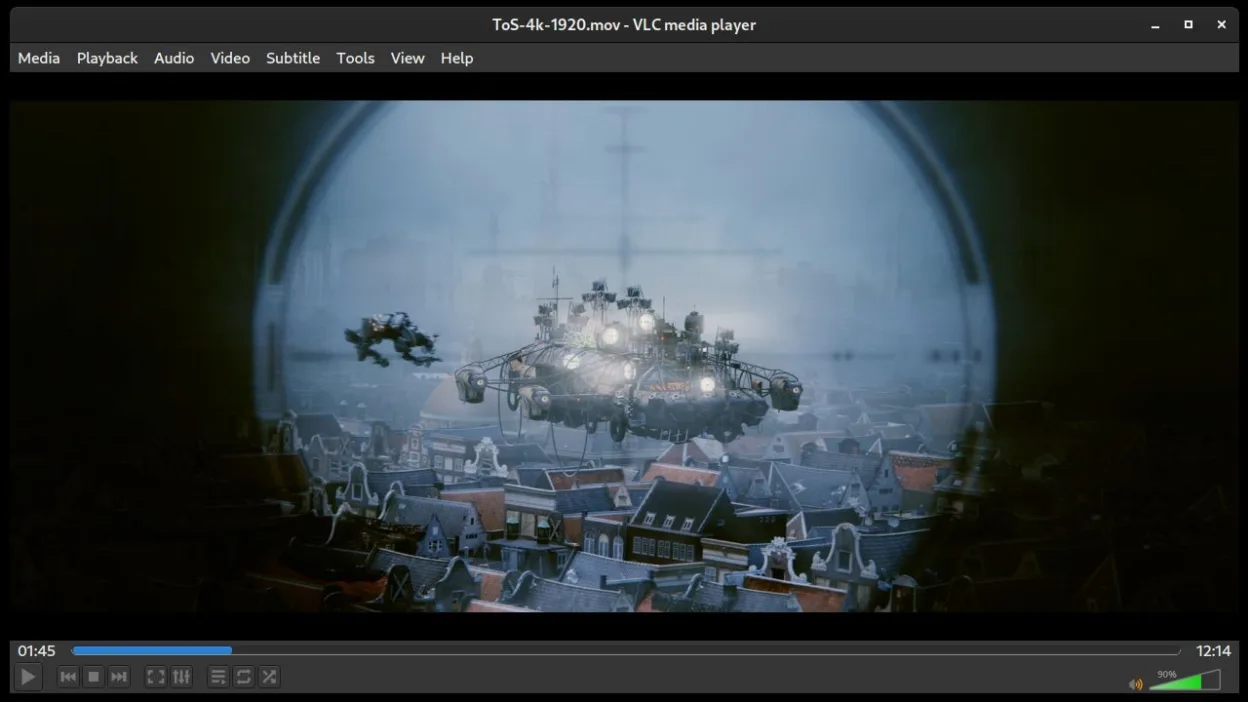
O que é o VLC?
O VLC media player, mantido pela VideoLAN desde 2001, é um reprodutor multiplataforma que pode abrir arquivos locais, DVDs, CDs de áudio e fluxos de rede. Sua base de código é madura, atualizada regularmente (última versão 3.0.23 no início de 2026) e empacotada para todas as principais distribuições Linux, tornando-o uma escolha confiável para consumo diário de mídia.
O programa é destinado a quem precisa de uma forma simples e sem complicações de reproduzir mídia sem procurar por codecs. Se você é um usuário casual que só quer assistir filmes, um amante da música com uma grande biblioteca ou um usuário avançado que faz streaming da internet, o VLC funciona imediatamente.
Em comparação com ferramentas exclusivas do Windows como o Spotify, o VLC não possui um catálogo de músicas integrado nem mecanismo de recomendação, mas compensa com suporte universal a formatos e interface leve. Ele se assemelha mais a um reprodutor clássico de desktop do que a um serviço de streaming, então você gerencia suas próprias listas de reprodução e arquivos.
Ideal para: Qualquer pessoa que queira um reprodutor multimídia confiável e versátil sem complicações de assinatura.
Principais recursos do VLC
- Reproduz praticamente qualquer codec de áudio ou vídeo
- Suporta DVDs, CDs de áudio, VCDs e Blu‑ray (com bibliotecas opcionais)
- Transmite via HTTP, RTSP, RTP, MMS e outros protocolos
- Tratamento e conversão de legendas embutidas
- Interface simples de arrastar e soltar com skins personalizáveis
- Interface de linha de comando para scripts
- Conversão de mídia e ferramentas básicas de edição
- Navegação em rede e importação de listas de reprodução
Prós
- Funciona em quase todas as distribuições Linux sem codecs extras
- Sem anúncios, sem necessidade de registro
- Leve e inicialização rápida
- Suporte extensivo a formatos elimina a necessidade de players separados
Contras
- Interface utilitária, não tão polida quanto alguns aplicativos comerciais
- Nenhum catálogo de músicas integrado nem sistema de recomendação
- Glitches ocasionais na interface com vídeo acelerado por hardware em alguns drivers
Programas do Windows que o VLC substitui
Como instalar o VLC no Linux
flatpak install flathub org.videolan.VLCsudo apt install vlcsudo apt install vlcsudo dnf install vlcsudo pacman -S vlc-plugin-alsasudo zypper install vlcDicas para quem vem do Windows
O VLC aceita os mesmos formatos de arquivo que você usava no Spotify (MP3, OGG, FLAC) e muitos mais, então você pode simplesmente abrir sua pasta de músicas existente. Atalhos de teclado como Espaço para reproduzir/pausar, N/P para próxima/anterior faixa e Ctrl+F para tela cheia funcionam de forma semelhante à maioria dos players do Windows. Se você dependia das playlists do Spotify, exporte-as para um arquivo M3U padrão e abra-o no VLC para manter a mesma ordem.
Versões recentes
- 3.0.23 —
VLC: perguntas frequentes
Como instalar o VLC no Ubuntu?
Use o comando sudo apt install vlc ou instale-o pelo Centro de Software do Ubuntu.
O VLC pode reproduzir DVDs protegidos?
Sim, mas talvez seja necessário instalar o libdvdcss2 a partir do repositório da sua distribuição.
Existe uma forma de transmitir minha biblioteca de músicas local para outros dispositivos?
O VLC pode atuar como servidor HTTP ou UPnP; habilite o assistente de streaming em Mídia → Transmitir.
Por que o VLC às vezes exibe uma tela preta na reprodução de vídeo?
Tente desativar a aceleração de hardware em Ferramentas → Preferências → Entrada / Codecs, ou atualize seu driver gráfico.
Atualizado em