

Linux · Outils système
Wireshark
Wireshark est un analyseur de protocole réseau gratuit qui lit les fichiers de capture et vous permet d’inspecter les détails du trafic.
- Licence
- GPL-2.0
- Dernière version
- 4.6.8 (9 août 2026)
- Développeur
- The Wireshark developer community
- Installations
- 4,565 (Flathub, 30 jours)
Qu’est-ce que Wireshark ?
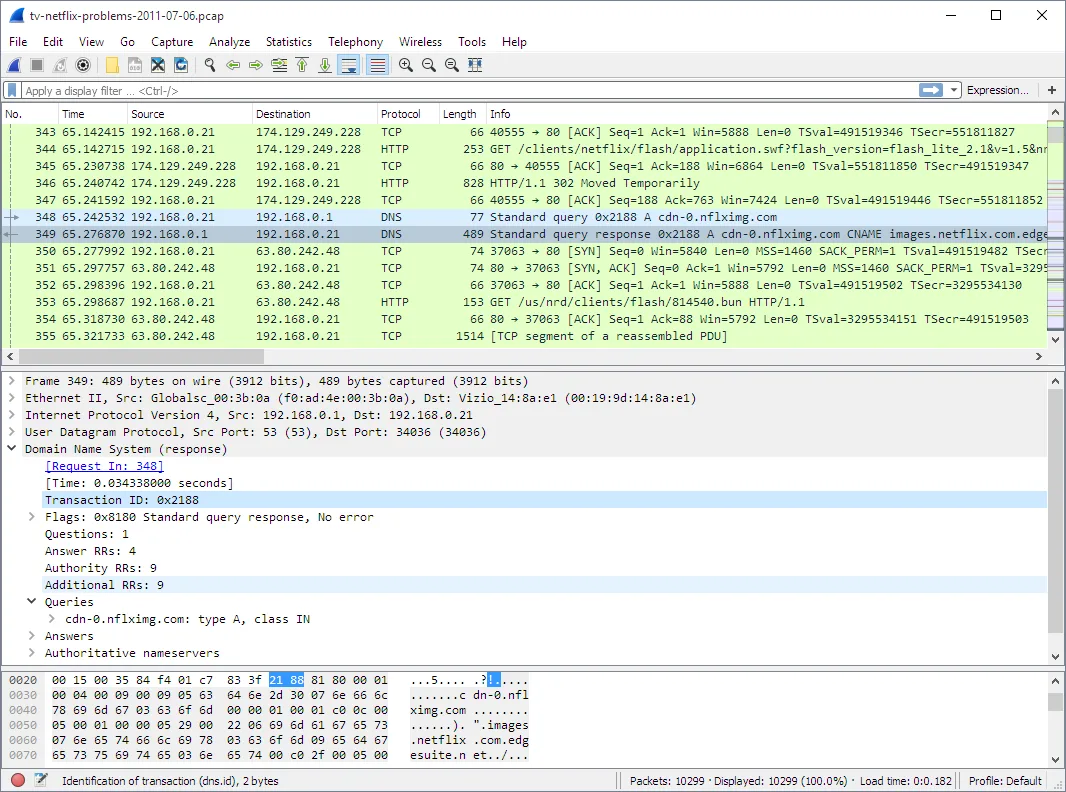
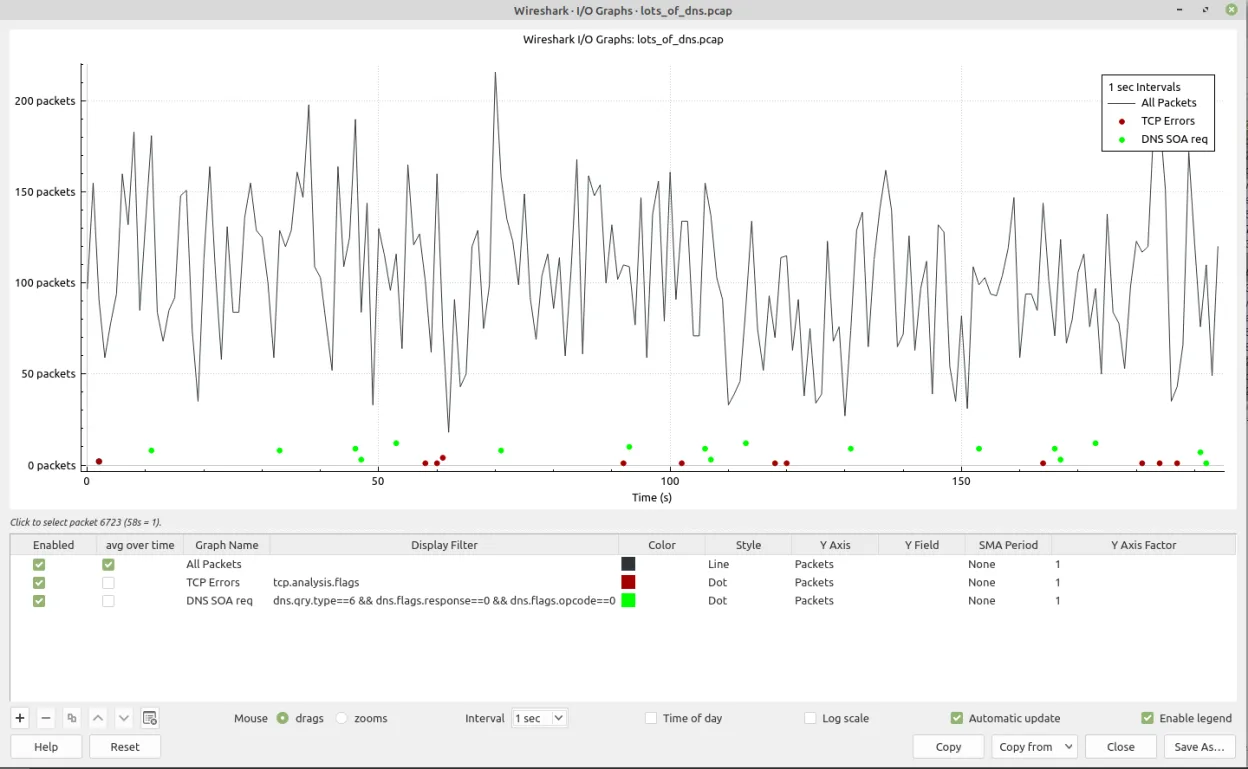
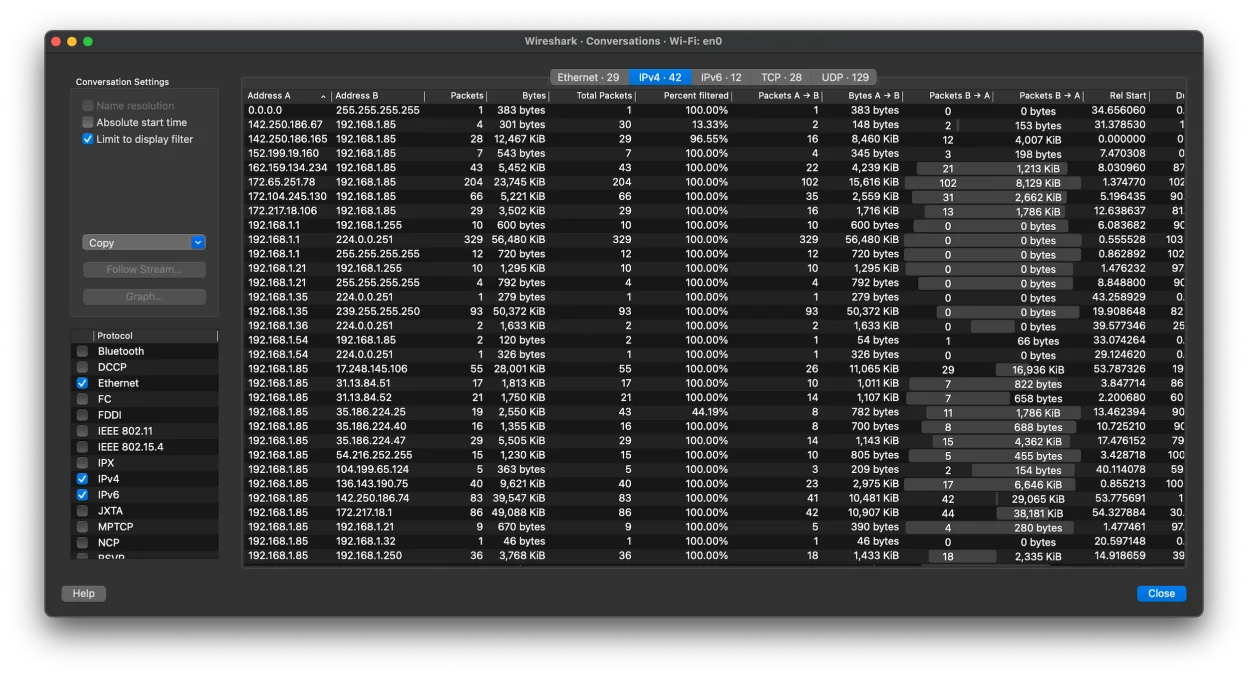
Wireshark existe depuis 1998 et est la référence de facto pour l’analyse de paquets sous Linux. Il peut lire des centaines de formats de fichiers et comprend des milliers de protocoles, ce qui en fait un outil puissant pour les ingénieurs réseau, les développeurs et les analystes sécurité.
Il s’adresse aux utilisateurs qui ont besoin d’une visibilité approfondie du trafic réseau, du dépannage à l’analyse forensique. Bien que la version Flathub ne propose pas de capture, elle offre toujours toutes les fonctionnalités d’inspection sur lesquelles de nombreux utilisateurs Windows comptent.
Comparé aux outils Windows comme GlassWire, Wireshark paraît plus technique et moins convivial. Il faut apprendre les filtres d’affichage et les options en ligne de commande, mais il offre beaucoup plus de détails et de flexibilité pour ceux qui sont prêts à investir du temps.
Idéal pour : Utilisateurs qui ont besoin d’une inspection détaillée des paquets et d’une analyse de protocole plutôt que d’une simple surveillance réseau.
Fonctionnalités clés de Wireshark
- Lecture de plus de 200 formats de fichiers de capture
- Langage de filtre d’affichage riche
- Réassemblage des flux TCP et d’autres protocoles
- Exportation des données capturées vers divers formats
- Prise en charge de la lecture de flux audio RTP
- Interface graphique et CLI multiplateforme
Points forts
- Gratuit et open source
- Prise en charge étendue des protocoles
- Communauté active et mises à jour fréquentes
- Filtres d’affichage personnalisables
- Bonne documentation
Points faibles
- Pas de capture de paquets intégrée dans la version Flathub
- Courbe d’apprentissage élevée pour les débutants
- Consommation mémoire importante avec les gros fichiers
- Pas de surveillance réseau intégrée comme GlassWire
Logiciels Windows remplacés par Wireshark
Installer Wireshark sous Linux
flatpak install flathub org.wireshark.Wiresharksudo apt install wiresharksudo apt install wiresharksudo dnf install wiresharksudo pacman -S wireshark-clisudo zypper install wiresharkConseils pour les utilisateurs de Windows
Si vous venez de GlassWire, commencez par ouvrir des fichiers .pcap existants avec Wireshark. Utilisez le dialogue « File → Import », puis appliquez des filtres d’affichage comme « http » ou « tcp.port==80 ». Les raccourcis clavier diffèrent : « Ctrl+O » ouvre les fichiers, « Ctrl+F » ouvre la barre de filtre, et « Ctrl+E » exporte un paquet sélectionné. Le flux de travail passe de la surveillance en temps réel à l’analyse basée sur des fichiers, prévoyez donc de capturer les paquets avec un autre outil (par ex., tcpdump) si vous avez besoin de capture en direct.
Versions récentes
- 4.6.8 —
- 4.6.7 —
- 4.6.6 —
- 4.6.5 —
Wireshark : questions fréquentes
Puis‑je capturer des paquets avec Wireshark sous Linux ?
La version Flathub ne prend pas en charge la capture, mais les paquets natifs sur Debian, Fedora et d’autres distributions incluent la capacité de capture si vous installez le paquet complet.
Comment filtrer le trafic par protocole ?
Utilisez la barre de filtre d’affichage en haut ; saisissez un nom de protocole comme « http » ou une expression de filtre telle que « tcp.port==443 » puis appuyez sur Entrée.
Wireshark est‑il sûr à utiliser ?
Oui, il est open source et largement utilisé dans les communautés de sécurité. Téléchargez toujours depuis les dépôts officiels ou le site du projet.
Puis‑je exporter un flux TCP vers un fichier ?
Sélectionnez le paquet, cliquez droit, choisissez « Follow → TCP Stream », puis utilisez le bouton d’exportation pour enregistrer le contenu du flux.
Mis à jour le